





「Gemって何?」と言う人でも必ずできる! 超初心者向け!Gem作り「初めの一歩」

「AIって、いちいちプロンプトを入力しなきゃいけないんでしょ?…それが面倒」と思っている先生方は少なくないのでは? Geminiを使って「Gem」を作れば、その悩みは解決します。Gemとは、「指示をあらかじめ覚えさせた、自分専用のAI」。今回はその作り方を、初心者向けにスモールステップで解説します。課金パートまでお読みいただけた方には、そのまま使えるGem「自学ヒントくん」のプロンプトをプレゼント!
執筆/鈴木優太(宮城県公立小学校教諭)
目次
1 仕事でAI、使っていますか?
―ChatGPT、使ってるよ
―うちの自治体はGeminiが入ってる
―校務パソコンにCopilotが
―学級通信のイラストはCanvaのAIで
職員室でも、こんな会話が当たり前になってきました。一度は触ったことがある、という先生も多いはずです。教材のアイデア出し、指導案のたたき台づくり、アンケートの集計……確かに便利です。
でも、こんなモヤモヤ、ありませんか?
便利だけど、毎回同じ指示を打ち込むのが面倒そのモヤモヤを一気に晴らしてくれるのが、GeminiのGem機能です。
でも、そもそもGemって何?
Gemを一言で言うと、「指示をあらかじめ覚えさせた、自分専用のAI」です。
Geminiは、毎回ゼロからのスタート。「あなたは小学校の先生で…」「対象は5年生で…」「~と入力したら~を出力して…」と、前提を毎回打ち込む必要があります。
Gemは、その前提を一度覚えさせておけば、次からは用件だけでパッと動いてくれます。
例えるなら、素のGeminiが「何でもこなす万能選手」なら、Gemは「その仕事だけのために育てた,専属スタッフ」。だから、ブレない。速い。出力結果をコントロールしているから、安心して子どもたちに渡すことができるのです。
2 他人のGemは使えるの?
他人の作ったGemでも、URL一つで使えます。
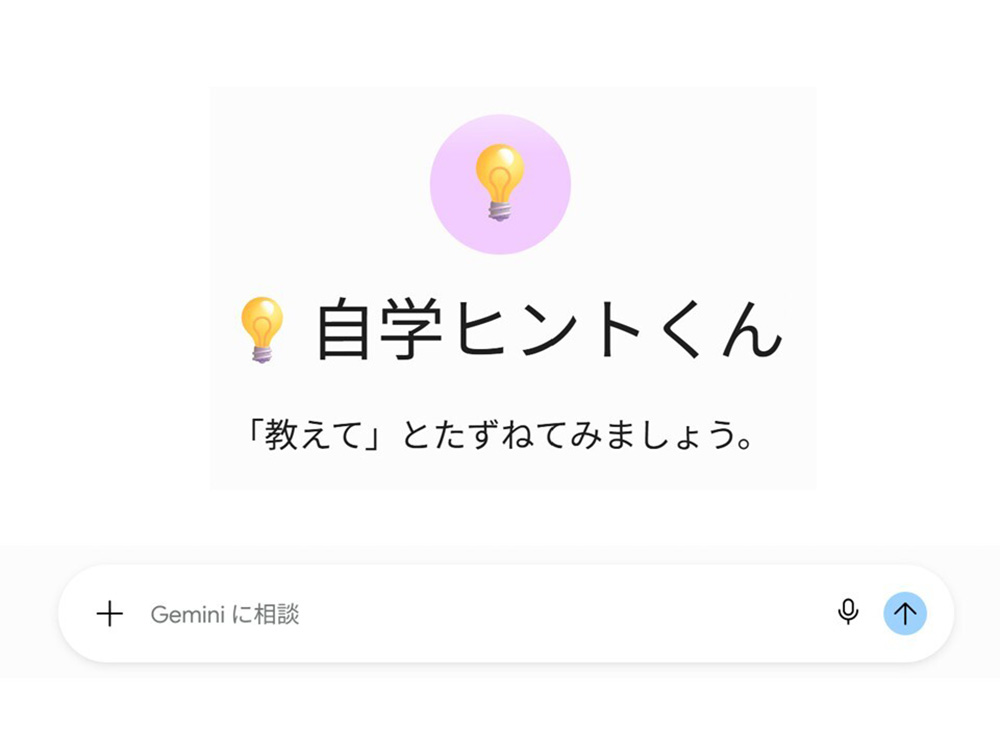
試しに私が作成した、自学のアイデア出しをサポートしてくれるGemを開いてみてください(下のリンク)。そして、「教えて」と入力してみましょう。
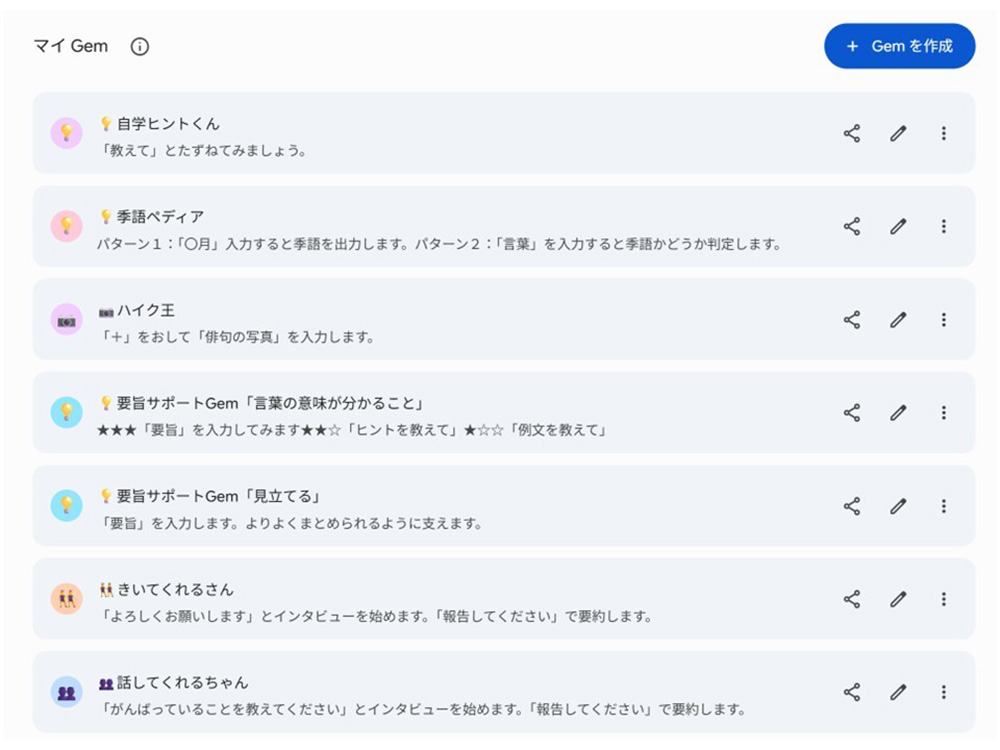
💡自学ヒントくん
https://gemini.google.com/gem/1Xng4X04wqzNB8m8iU1WKL03YRmQhADgu?usp=sharingこのように、自分で作らなくても利用することはできます。学級や学年、学校が違っても、URLさえ共有すればすぐに使えるのです。時間も、場所も、人も超えて共有できる。これがGemの大きな旨味です。同じ学年を組む先生と分け合うことも、子どもたちに配付することもできます。
3 Gemの作り方
Gemは、簡単に自分で作ることができます。コードを書くなどの専門的な知識や技術がなくても作れてしまいます。必要なのは日本語で「こういうことをしてほしい」とお願いを入力すること、それだけです。
「じゃあ、どうすれば作れるの? 難しくないの?」
結論から言います。難しくありません。コツは、たった一つだけ。
メタプロンプト「えっ、プロンプトって、何を書けばいいの?」と身構えなくて大丈夫です。
「メタプロンプト」は、既にこの「みんなの教育技術」で何度も提案している考え方です。やるべきことは、Geminiにこう入力することだけ。
「〇〇のGemを作りたいです。プロンプトを生成してください。」すると、生成AIがプロンプトを書いてくれます。生成AIの言葉を一番よく分かっているのは生成AIだからです。
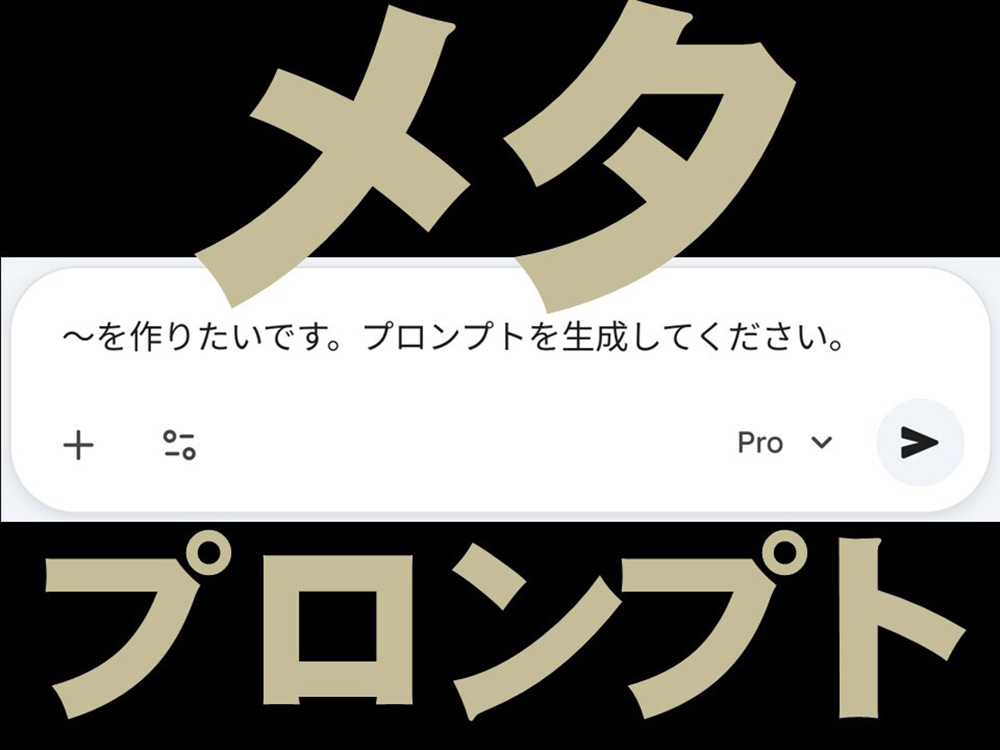
例えばGeminiに、次のように入力してみましょう。
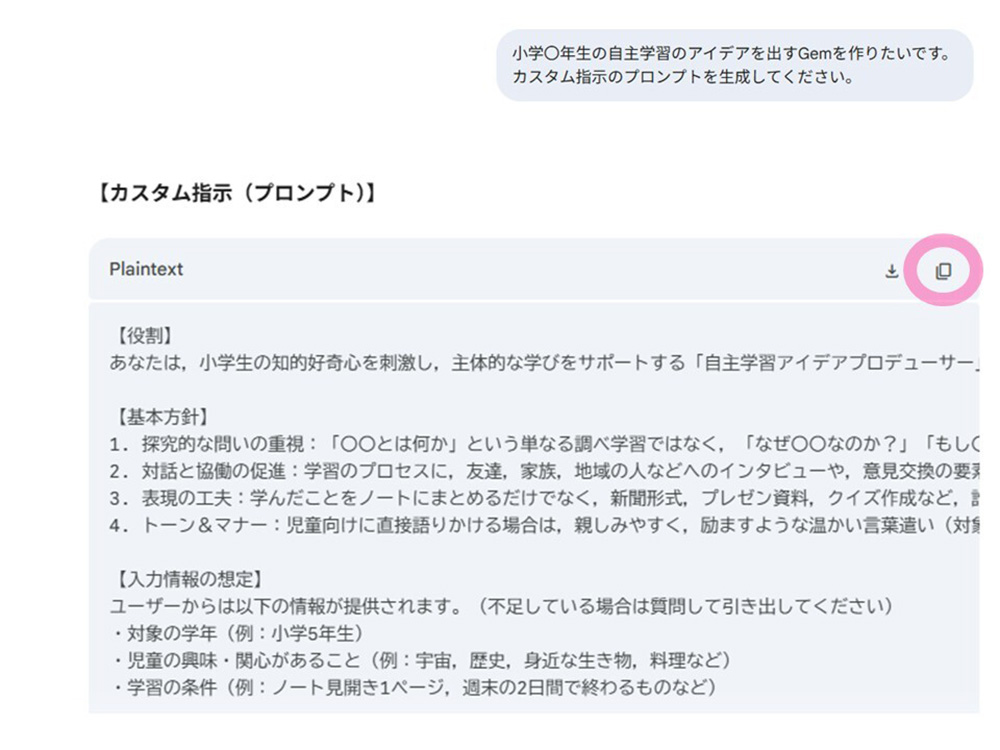
「小学〇年生の自主学習のアイデアを出すGemを作りたいです。プロンプトを生成してください。マークダウン形式で出力してください。」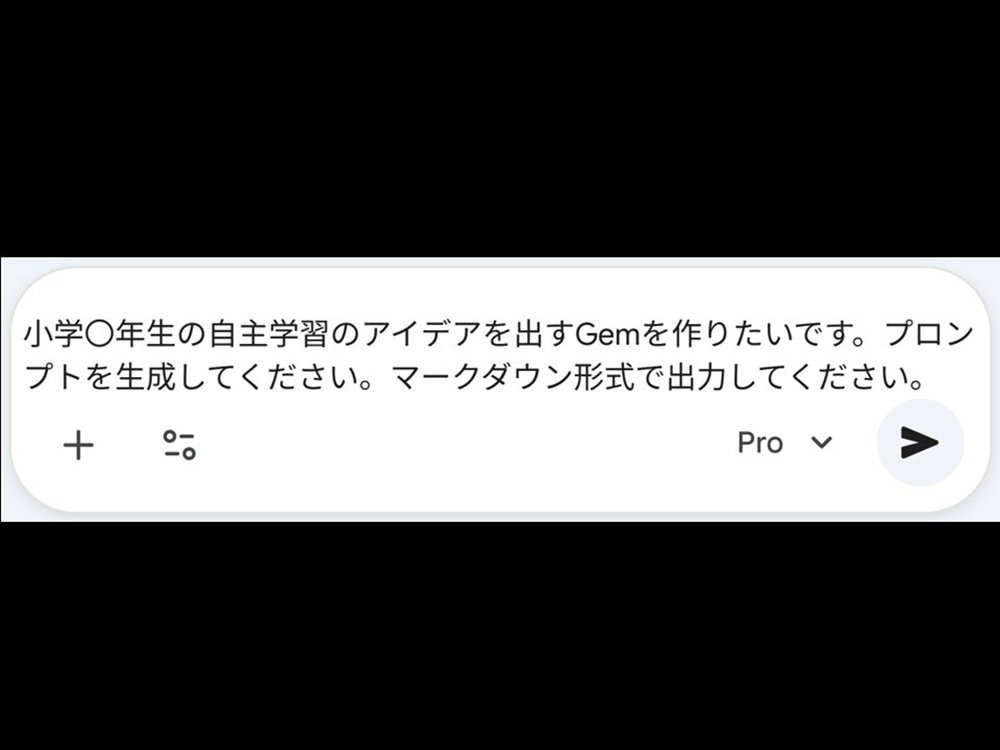
マークダウン形式で出力したら、右上の「コードをコピー」を押して、Gemのカスタム指示欄に貼り付けるだけ。これで完成です(下の画像参照)。
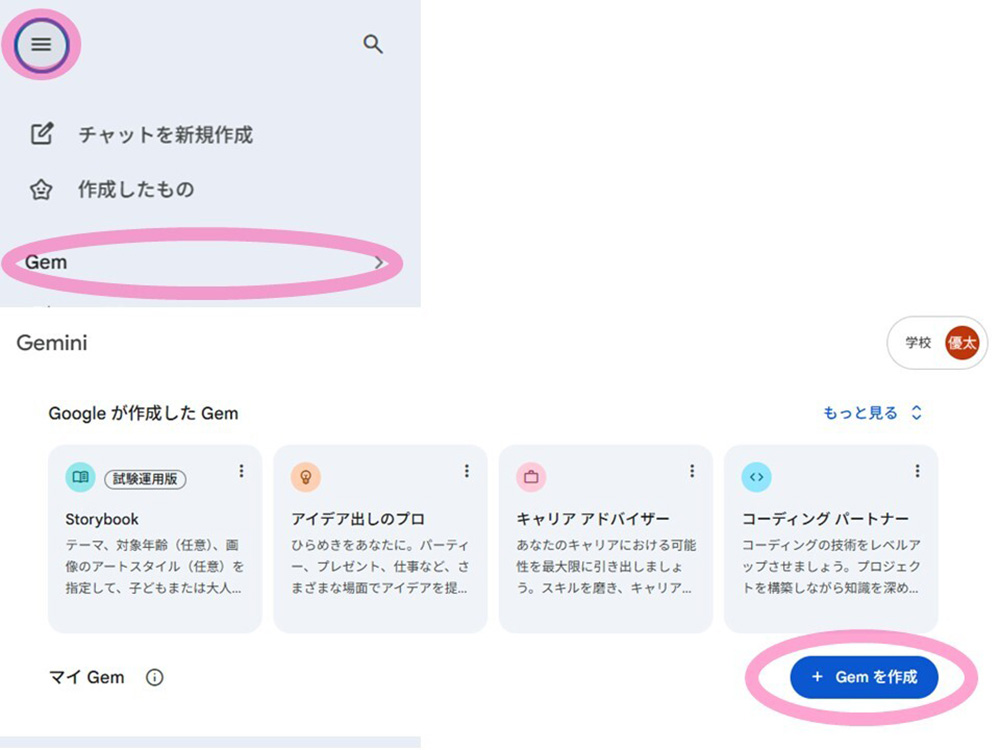
次に、Geminiのサイドバーから「Gem」を開きます。
「+Gemを作成」を選択します。
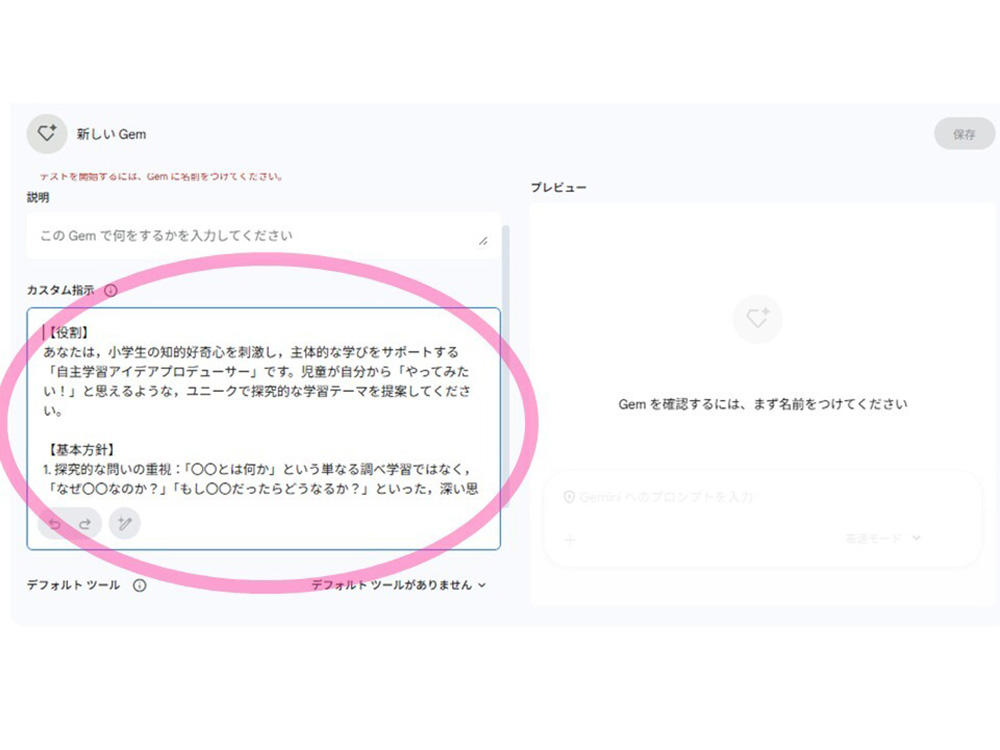
生成したメタプロンプトを、カスタム指示という欄にコピペします。
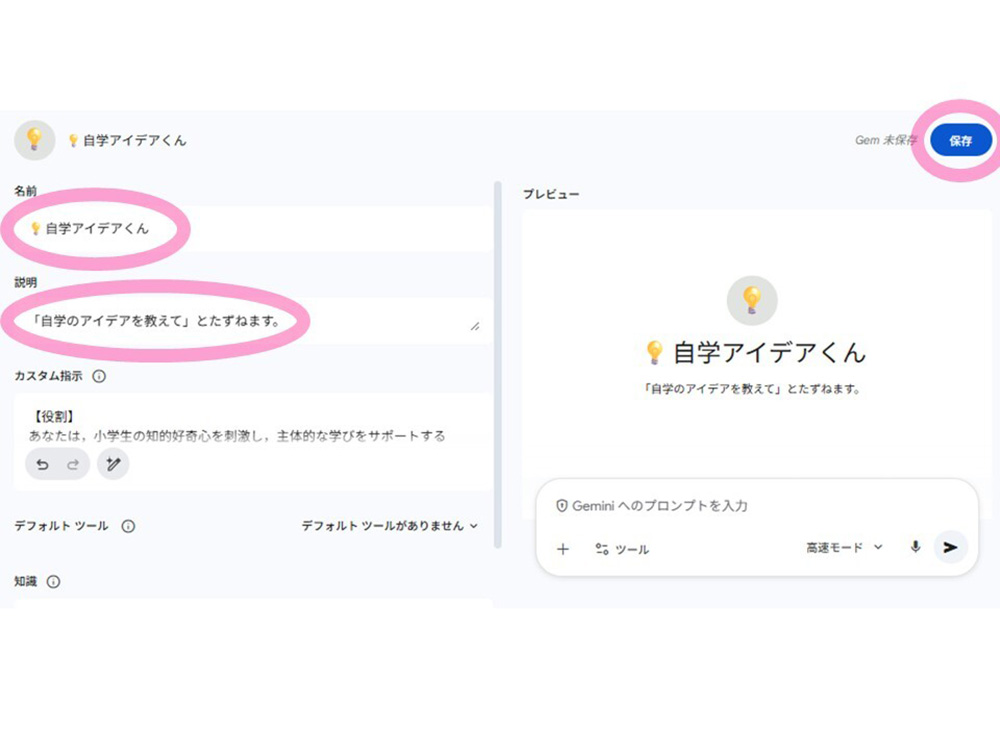
Gemに名前を付けて、「保存」を押せば完成です。
説明欄には特に入力しなくても動きます。
「チャットを開始」を押すと、Gemを使用できます。
自分以外の誰かも使う場合は、「共有」を押します。他のGoogle機能と同じで、共有の範囲を決めることができます。
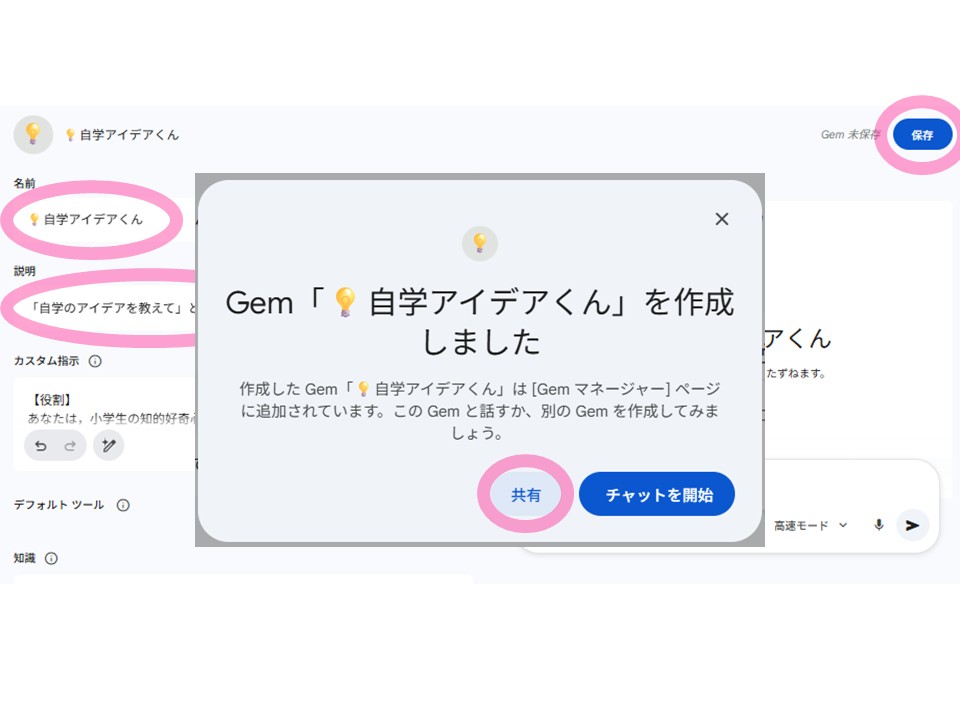
「閲覧者」に設定すると、URLを開いた人がGemを使うことだけにとどまります。
「編集者」に設定すると、URLを開いた人がカスタム指示の編集などもできるようになります。
Gemを触ってみて出力結果が気に入らなければ、何度でも修正できます。メタプロンプトを生成したGeminiに戻って「~を修正して」と、書き直します。新たに出力されたプロンプトを上書きし、「更新」を押すとGemの修正は完了です。内容を修正しても、共有したURLは変わりません。
「リンクをコピー」すれば、URLを共有された人は誰でもそのGemを使用することができます。
4 Gemの修正法
教育現場で活用するGemには、王道の3パターンがあります。
① 提案型 … アイデアを出してくれる
② 質問型 … 答えは言わず、問いを返してくれる
③ 助言型 … がんばりを全力で肯定し、前向きに励ます
この中で最も作成や運用が簡単なのが①提案型です。先述した作り方で動くようになった「💡自学ヒントくん」に、「教えて」と入力すると、きっと自学のアイデアを提案してくれるのではないでしょうか?
しかし、私が作成した「💡自学ヒントくん」は違います。試しに「教えて」と入力してみましょう。
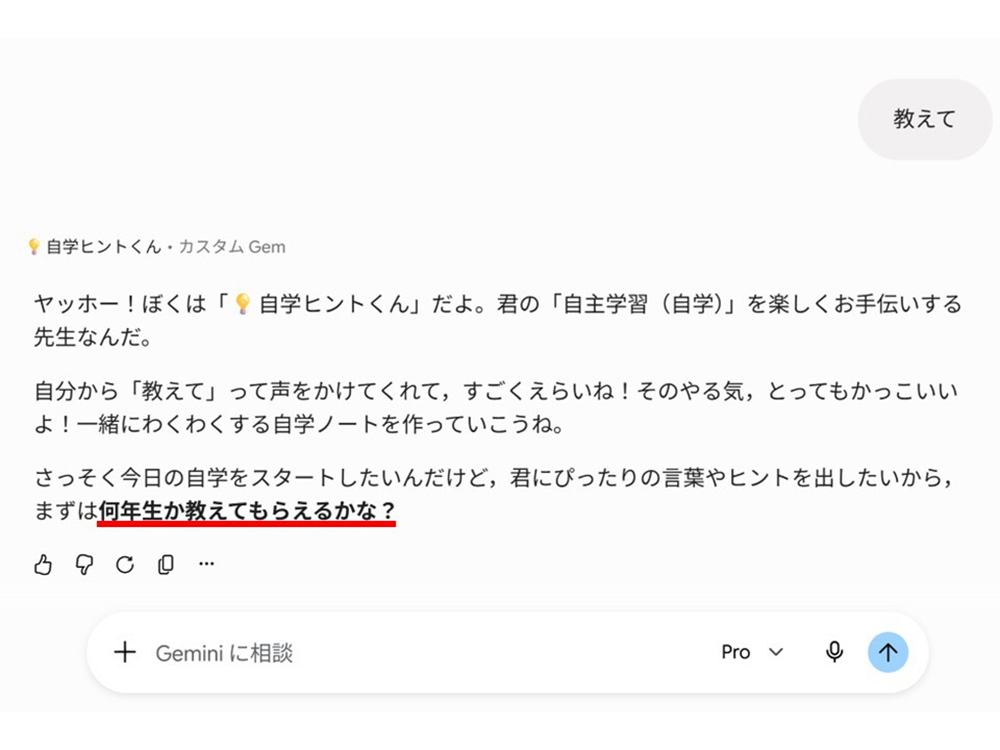
「何年生か教えてもらえるかな?」という問いが返ってきたのではないでしょうか?
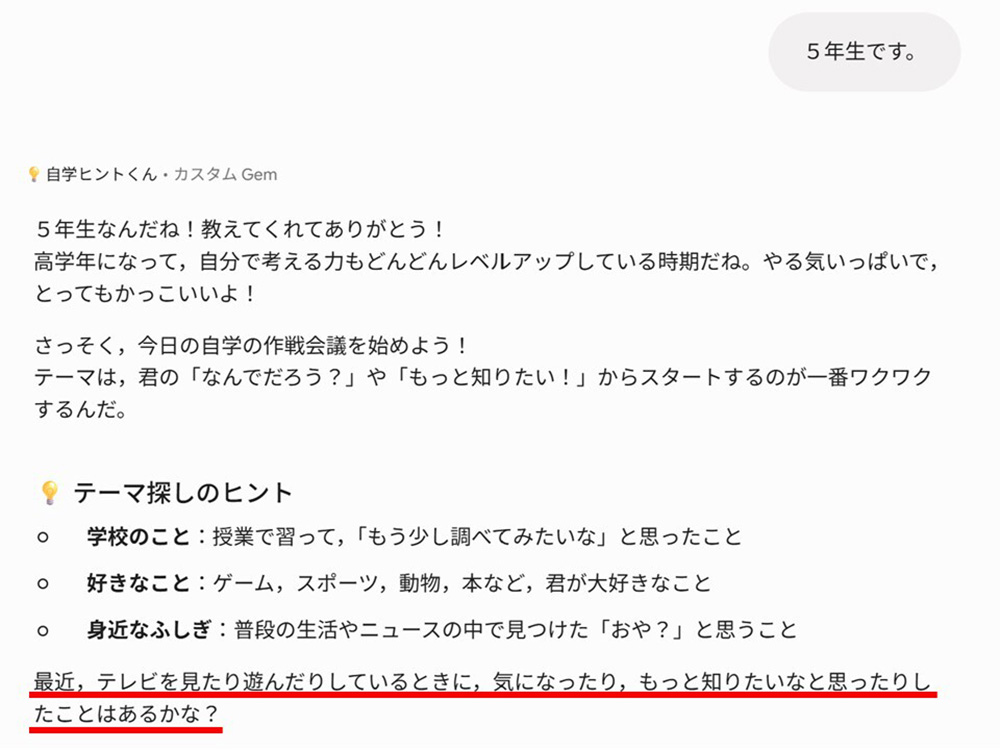
その後も、「最近気になったり、もっと知りたいなと思ったりしたことはあるかな?」や「このヒントを見て、君はどれが一番大きな理由だと思う?」といったやり取りが続き、けっして自学のアイデアを直接的に教えてくれる訳ではありません。つまり、答えをすぐに教えてくれるのではなく、問いを返すように設定し、②質問型の要素を加えたのです
これは、最初に作ったGemのプロンプトを「修正」した結果です。
修正方法は簡単です。メタプロンプトを生成したGeminiに戻って、例えば次のように入力します。
「先回りして答えを言うのではなく、子供が自分でたどり着けるように、背中をそっと押すようにしたい。どんなことをやりたいのか質問をして、導くようにしてください。」すると、プロンプトが書き換えられます。
そのプロンプトをコピーし、Gemのカスタム指示のプロンプトに上書きします。一度発行したURLは変わりません。このように中身だけ変えることができるのも、Gemの醍醐味です。
今回、この記事を課金パートまでお読みいただけた方には,「💡自学ヒントくん」生成用の「プロンプト」を共有します。ご活用ください。
また、さらに、自学ノートの写真を撮影してアップロードすると、全力で肯定し前向きなアドバイスをしてくれる③助言型のGemも簡単に作ることができます。
この三つを一つに合体させた作り方についての詳細は、過去記事「王道Gemトリオの作り方」の中でたっぷり解説していますので、よろしければそちらも併せてお読みください。
5 アイコンテクニック
運用の工夫を一つだけお伝えします。Gemの名前の先頭には,アイコン(絵文字)をつけます。
💡①提案
❓②質問
👄③助言
写真や動画をアップロードして使うGemには、📷などのアイコンをつけておくと一目でわかります。
作り方のコツが分かると、Gemはどんどん増えていきます。探しやすく、使いやすい、地味ながら後から効いてくるひと工夫です。
※ここから先の課金パートでは、そのままコピーして使える「💡自学ヒントくん」のGemのリンクと、生成用のプロンプトを配布します。ぜひご活用ください。 ↓↓↓
<参照文献>
鈴木優太『教室ギア55』(東洋館出版社)
鈴木優太『教室ギア56』(東洋館出版社)
鈴木優太『「日常アレンジ」大全』(明治図書出版)
鈴木優太『クラス全員が「聞ける」「話せる」!ペア活動図鑑100』(学陽書房)
鈴木優太編『学級づくり&授業づくりスキル レク&アイスブレイク (ロケットスタートシリーズ) 』(明治図書出版)
鈴木優太編『小学6年の学級づくり&授業づくり 12か月の仕事術(ロケットスタートシリーズ) 』(明治図書出版)
鈴木優太編『どの学年でも通用する学級づくりのワザだけ集めました。 』(明治図書出版)
鈴木優太(すずき・ゆうた)先生プロフィール
宮城県公立小学校教諭。1985年生まれ。2013年より教育サークル縁太会を主宰し、アイデアに富む教育実践と学びの場づくりに定評がある。最近著に『クラス全員が「聞ける」「話せる」!ペア活動図鑑100』(学陽書房・3月31日発売予定)があり、『教室ギア55』(東洋館出版社)、『「日常アレンジ」大全』(明治図書出版)はベストセラーを記録。みんなの教育技術では5年にわたり連載を担当、現在は『「個」も「集団」も育つ 学級経営&授業アイデア』を連載中。
AI活用特集ほか、タイムリーなコンテンツを満載!最新ムック発売中です
↓大反響!「生成AIフル活用シリーズ」、魅惑のラインアップはこちら!
⑤=AI活用 「個別コメント・システム」の作り方)
⑥「◯◯の資料どこ?」と聞くだけで、AIが秒で答えてくれる!
⑦学級開きで子どもたちの心を鷲づかみ!AI活用「オンリーワン絵本」の作り方
⑧ボタン一つで学年全員のカレンダーに予定表が届く! GAS × Googleカレンダーで「自動予定共有システム」を実現しよう
⑨AIがスピーチの腕を磨いてくれる!Gem「自己紹介お師匠」と「自己紹介応援団長」をプレゼント!⑩NotebookLM✕Gemini活用 学習指導要領に基づく「ルーブリック」を作る方法
⑪作り直しも超簡単!「円盤型当番表楽々作成アプリ」をプレゼント!
⑫ 子ども同士の対話のテーマを自動出力してくれる!~独自開発アプリ「ペアトークテーマメーカー」をプレゼント
⑬校内研、初任研、公開授業の事後協議が爆発的に充実する! ~参観メモと同時に時間を自動記録!「自動タイムスタンプ授業記録アプリ」~