




オリジナルアプリ開発シリーズ 授業準備がぐんと楽になり、子ども主体の学びが生まれる!体育科 動画&イラスト教材作成アプリ「とび箱ひろば」
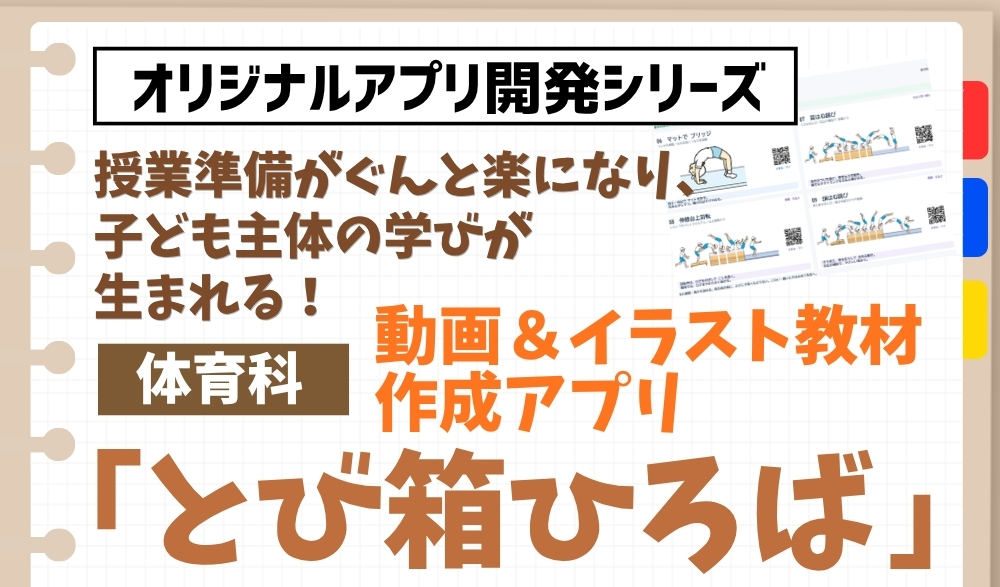
今回は、跳び箱の授業で使う動き(技)を選ぶだけでイラストと動画視聴用二次元コードが付いたお手本教材を作ってくれるアプリ「とび箱ひろば」をご紹介します。プリント、あるいはPDFの形で配付すれば、子どもたちがポイントを自ら確認しつつ主体的に学べるようになります。教師用指導ガイドも収録。有料パートまでお読みいただけた方には、この「とび箱ひろば」がそのまま使えるURLをプレゼント!
執筆/浜崎将也(大阪府公立小学校教諭)
目次
「とび箱ひろば」とは?
今回ご紹介する「とび箱ひろば」は、体育科の跳び箱の授業で使う動き(技)を選ぶだけで、イラストと動画視聴用二次元コードが付いた見本教材を、あっという間に作ってくれるアプリです。
出来上がった教材(イラストと動画視聴用二次元コード)は、プリントとして出力して配ることも、1人1台端末にPDFで配付することも可能です。
いずれにせよ子どもたちの手元に必要な動き(技)のお手本を届けることができ、子どもはいつでも手軽に参照できるようになります。
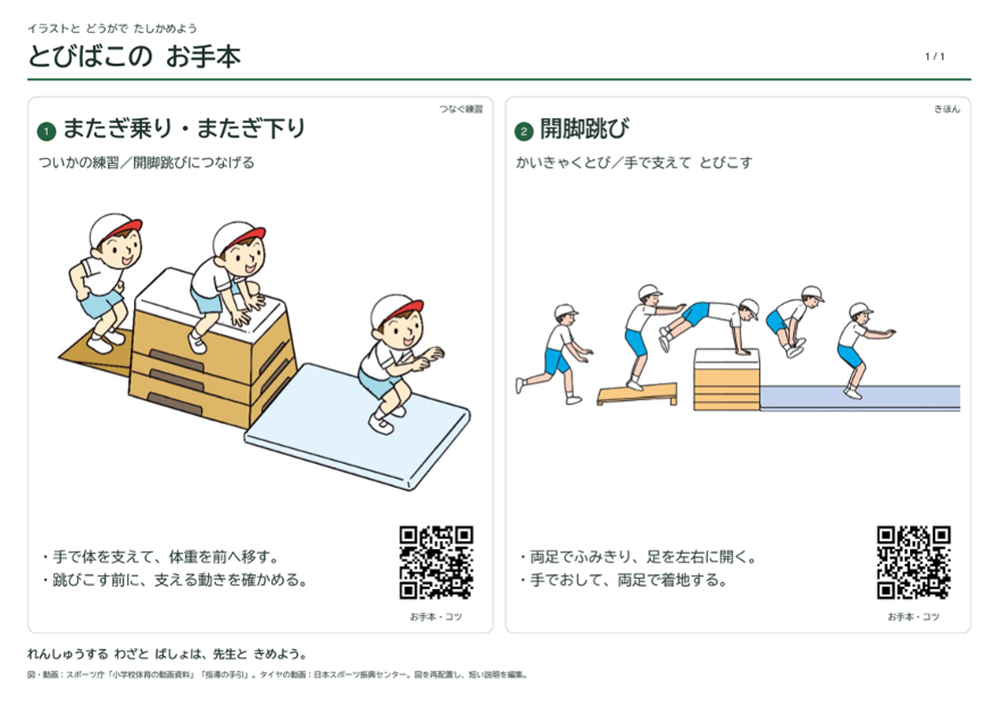
使う動きを選ぶ → 見本を確かめる → 印刷・PDF保存
このアプリの操作はとてもシンプルです。
例えば、一覧画面から「またぎ乗り・またぎ下り」と「開脚跳び」を選ぶと、上の1枚が1度で生成されます。
いちいち図を探して貼り付けたり、動画の入口を別に用意したりする必要がなくなり、「子どもたちに何を見せようかな…」を考えるところから授業準備を始めることができます。
| 準備に時間がない日 | 今日の動きに絞りたい日 |
|---|---|
| 学年別プリントをそのまま使う | 使う動きだけを選んで作る |
実演が難しい先生の授業にも 動くお手本を
授業中、跳び箱の動き(技)の見本を実演して見せられる先生もいれば、それが難しい先生もいるでしょう。全国の全ての先生の授業で、子どもたちが必要なときに動き(技)を確かめられるようにしたい――。そんな思いから、この教材を開発しました。
お手本動画への入口と、子どもに見せるイラスト、先生が教え方を確かめるガイドをまとめて出力できるこのアプリで、授業前に資料を探す負担を減らし、子どもの動きを見たり、声をかけたりすることにより多くの時間と労力を注いでほしい、というのが私の願いです。
授業での具体的な使い方
プリントであれば端末で二次元コードを読み取ります。配付されたPDFなら二次元コードをタップ、またはクリックしてお手本動画を開きます。
動き(技)の姿勢はイラストで、踏み切りから着地までの流れは動画で確かめることができます。
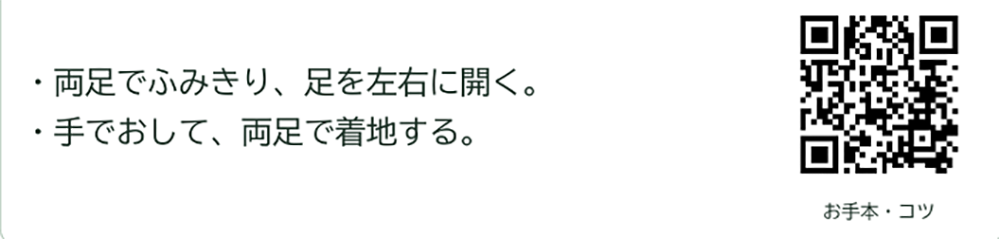
上の二次元コードを読むと、スポーツ庁の開脚跳びのお手本動画↓へ
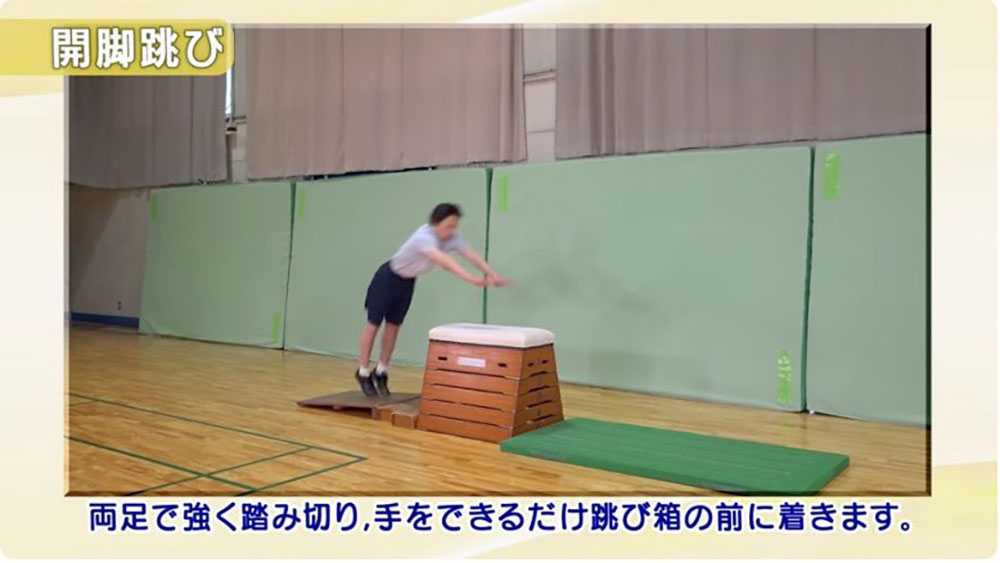
出典:https://www.youtube.com/watch?v=LRMoz8gGw90
動画は、見るポイントを一つに絞ってから 再生する
例えば、開脚跳びの動画は約34秒です。実演に加えてスロー再生があり、踏み切り、手を着く位置、着地までのつながりを見直すことができます。イラストだけでは捉えにくい動きの流れを丁寧に確かめられるところが特長です。
実際の授業では、「手はどこに着いているかな?」などと見るべきポイントを示してから動画を開くよう促します。次に、手元が描かれたイラストを指して姿勢を確かめます。動画をただ眺めるだけで終わらせず、次に試す動きを考えるための手がかりにするよう指導します。
端末の数に合わせて 見せ方を選ぶ
1人1台端末を使う場合は、保存したPDFを共有し、必要な動き(技)の二次元コードをタップ、またはクリックして開きます。端末の数が限られている場合は、最初に教師が動画を全体に示し、子どもたちはプリントのイラストで確認する、といった使い方もできます。
上に掲載した動画には、「高学年」と表示されています。教材内では中学年・高学年の開脚跳びから同じ動画につながるため、見せる箇所は子どもの実態に合わせて教師が選びましょう。
これらの見本動画の出典は、スポーツ庁「小学校体育(運動領域)指導の手引 動画資料」です。
※授業前にご勤務校の端末で再生を確認してください。 外部サイトの利用制限で開けない場合があります。子どもたちが動画を見る場所も、助走や着地の動線と重ならないよう、安全に配慮して決めておきます。
時間に余裕のない日は、 学年別をそのまま使おう
その日の授業で使う動きを事前に一つずつ選んでいる時間的余裕がない日には、アプリから完成済みの学年別プリントを選んで活用することもできます。低・中・高学年向けを、それぞれB4横向き2枚にまとめました(以下のプリント参照)。
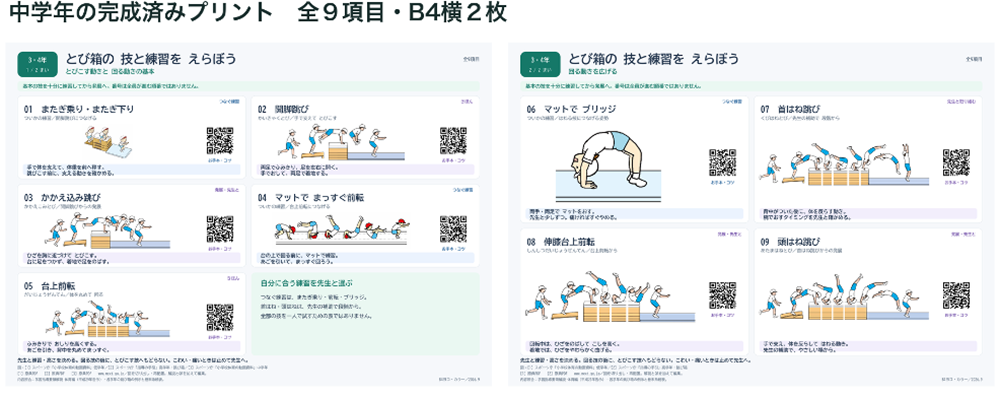
| 対象の目安 | 掲載項目 | 紙面 |
|---|---|---|
| 1・2年生 | 14項目 | B4横2枚 |
| 3・4年生 | 9項目 | B4横2枚 |
| 5・6年生 | 11項目 | B4横2枚 |
そのまま使うか、必要な内容に絞るか
まずは担当学年のプリントを開いて、内容を見渡します。そのまま使う場合は、授業で扱う動き(技)を決めてそのまま印刷。クラスの実態に合わせて必要な動き(技)だけに絞りたい場合は、トップページの「使う技だけ選んで作る」を開き、項目を選んで新しく作ります。
全体を一覧できる資料と、絞り込んで今日活用する見本を作る機能を、準備状況に合わせて選ぶことができます。
低学年向けには跳び箱を使った運動遊びや準備の動き、中・高学年向けには基本の技と発展的な技、そしてそれらの技につながる練習のしかたを掲載しています。授業で実際に選ぶのは、目標の技だけでなく、その前に確かめておきたい動きでもかまいません。
同じクラスでもお手本の組み合わせを変えられる
例えば、手で体を支持することについて再確認したい子には、「またぎ乗り・またぎ下り」と目標の「開脚跳び」を一緒に見られるよう、組み合わせた教材を手渡します。見る情報が多すぎると迷ってしまう子には、一項目だけのプリントを用意しましょう。
一人一人に必要な内容に絞り込むことで、見本教材の中に注目すべき動きを大きく示すことができます。授業でお勧めしたい使い方の一例です。
アプリの画面上では、学年表示を切り替えた後も、選んだ項目は残ります。高学年の授業で以前に学習した動きを振り返るため、学年をまたいで組み合わせて作成することもできます。学年の表示はあくまで検索の目安として捉え、目の前の一人一人に必要な内容を選んでください。
全員が順番に進める一覧ではありません
発展的な技も含むため、配布する前に授業で取り組む内容を教師が決めて伝えましょう。
選択画面に表示される教材数「全34項目」は、学年別の掲載項目を合わせた数で、同じ技が複数の学年に含まれる場合もあります。この画面は、34種類の技を順番に習得するための一覧ではありません。学校の指導計画や子どもたちの実態に合わせて活用しましょう。
指導法とつまずきへの手立ても収録
このアプリは、学年別の先生用ガイドも作成してくれます。
学年別の先生用ガイドは、「教える」「手立て」「注意」が技ごとにまとまっています。

開脚跳びの指導欄を拡大

子どもに見せるイラストと、 教師の声かけをつなぐ
授業準備をする際には、先生用ガイドで指導したい動き(技の名称)を探します。
そして、動き(技)の中のどのポイントを見取るべきか、子どもがつまずいたときにはどの練習へ戻るべきか、指導においての注意点等を確認した上で、実際に配付するイラストのどこを指しながら伝えるかを考えます。
先生のためのガイドは、最初から全部読む必要はありません。まず今回扱う技の「教える」「手立て」「注意」を確認しましょう。必要に応じて、詳しい指導資料も参照してください。 必要な場合は二次元コードやリンクから原典の指導資料へ進みます。
実演できないときも、 指導の準備を支えたい
自分で動きを見せるのが難しい先生方のために、このアプリでは動画の入口としての二次元コードや、指導計画のための資料をそろえました。
授業準備に当たっては、「手を着くところを見よう」「まずは体を支える動きを確かめよう」などと、子どもたちにどこに注目させるかを考えましょう。そうした動きのポイントを探すだけでなく、クラスに合わせた声かけや練習を適切に選ぶためにも、ガイドを活用していただけたらと思います。
資料があっても 安全の判断は授業ごとに
動画が開けることと、その技に安全に取り組めることは別です。扱う内容や器具の高さ、練習の場、補助の体制等は、必ず子どもの実態に合わせて整えてください。ガイドの短い説明だけで補助の方法を判断することは決してせず、原典や学校の方針も確認して準備を進めてください。
お手本教材を作る具体的ステップ
子どもたちに配るお手本教材は、選ぶ → 並べる → 印刷・PDF保存の流れで作ることができます。
最初は一つか二つの動き(技)で試してみると、できあがりを確かめやすくなります。
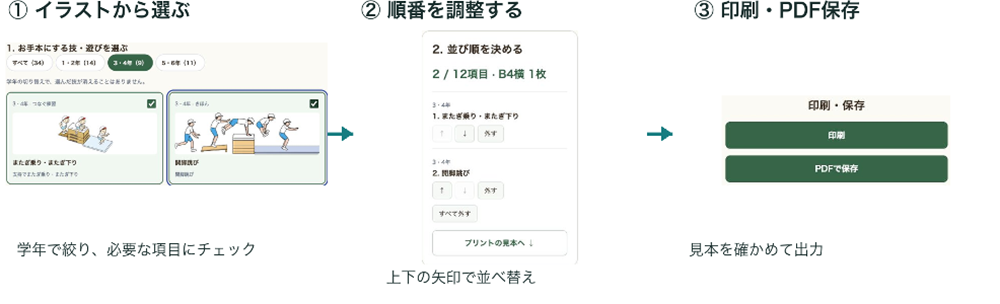
① 使う動きにチェックを入れる
トップページの「使う技だけ選んで作る」を開き、学年の表示で絞り込みます。
イラストと技の名称を見ながらチェックを入れ、内容を確かめながら選ぶことができます。最大12項目まで選択できます。
② 上下の矢印で並べ 見本を確かめる
授業で確認したい順に並べ、「プリントの見本へ」を押します。1〜6項目ならB4横向き1枚、7〜12項目なら2枚になります。イラストをより大きく見せたいときは項目数を減らし、見本を確認しましょう。印刷する前に組み合わせを試すことができます。
③ 印刷するか、 PDFで保存する
パソコンの場合は、「印刷」または「PDFで保存」を選択。スマホの場合は、「共有・プリント」から保存や印刷を選びます。共有に対応していない場合はPDF保存を使います。印刷はB4・横向きに設定し、図や二次元コードが切れてしまわないかどうかを確認してください。
「このアプリで作った教材で使えるもの」一覧
| 使えるもの | 授業の準備にどう使うか |
|---|---|
| 学年別の児童用プリント | 内容を確認し、そのまま印刷・共有 |
| 使う動きを選ぶプリント作成 | 今日のお手本だけに絞って出力 |
| プリントから開く動画リンク | プリントした二次元コード、あるいはPDFのリンクから動きを確認 |
| 学年別の先生用ガイド | 教え方・手立て・注意点を確認 |
初めて使う日には、担当学年のプリントを開き、授業で扱う動きを一つ決めるところから始めてください。配付するお手本教材だけでなく、先生の温かい声かけも一緒に準備していただけたら嬉しいです。
↓ 以下の有料パートまでお読みいただけた方には、「体育 とび箱ひろば」1〜6年生向けのURLをプレゼントします。
↓過去記事で紹介したアプリ「漢字50問テストくん」も併せてご活用ください。
「漢字50問テストくん」1~4年生版 → https://kyoiku.sho.jp/461029/
「漢字50問テストくん」5年生版 → https://kyoiku.sho.jp/457191/
「漢字50問テストくん」6年生版 → https://kyoiku.sho.jp/459060/
10月28日開催!鈴木優太、大内秀平によるオンライン講座、参加者募集中です!
AI活用特集ほか、使える情報満載のムック、好評発売中です!