





作文の推敲にAIが「伴走」してくれる!Gem「文章作成アドバイザー」の作り方

国語科の「書くこと」の授業で、子どもたちの作文指導や赤ペンでのチェックに追われ、授業時間が終わってしまった経験はありませんか? 子どもたちが自ら文章を吟味し、対話を通して納得のいく推敲ができる環境をつくれたら、もっと「書くこと」を楽しめるはずです。 今回は生成AIを活用して子どもたち一人一人の「文章作成アドバイザー」となるカスタムAI(Gem)を作成、授業で効果的に活用する手順を解説します。
執筆/大内秀平(宮城県公立小学校教諭・Google for Education 認定イノベーター)
目次
はじめに:赤ペンチェックの行列、「待ち時間」で授業が終わっていませんか?
国語の「書くこと」の学習において、先生方の前に立ちはだかるのが「教師チェックの大変さ」です。
「先生、書けたから見て!」
「次はどこを直したらいい?」
教卓の前には長蛇の列ができ、列に並んでいる子どもたちの「待ち時間」で授業の大部分が溶けていってしまう……。そんな経験をしている先生は少なくないはずです。しかも、教師が赤ペンで「ここはこう直すといいね」と指示を書き込むと、子どもたちはそれをそのまま書き写して「直した気」になってしまいがちです。これでは、子どもたちが自ら文章を読み返し、より良い表現を模索する力が育ちにくくなってしまいます。
そもそも、子どもたちが普段の授業の中で何度も文章を書き直すという経験は、これまでほとんどなかったのではないでしょうか。何度も推敲を繰り返す経験があるとすれば、せいぜい卒業文集くらい。なぜなら、紙と鉛筆で書き直すのは極めて面倒で、直すたびに子どもたちのやる気がそがれていくからです。「書くこと」の力は、本来、何度も書き直す中でこそ磨かれていくもののはずです。しかし、その「何度も書き直す」を日常の授業の中で実現するのが難しかったのです。
そこで大前提となるのが、Googleドキュメントなどのデジタルツールです。書き直すことを前提としたとき、消して、書いて、また消して……という煩わしさから解放され、何度でも気軽に修正できることがデジタルの大きな魅力です。そして、そのデジタル環境の上に、AIという「いつでも、何度でも付き合ってくれる壁打ち相手」が加わることで、普段の授業から何度も推敲を繰り返すことが現実的になります。
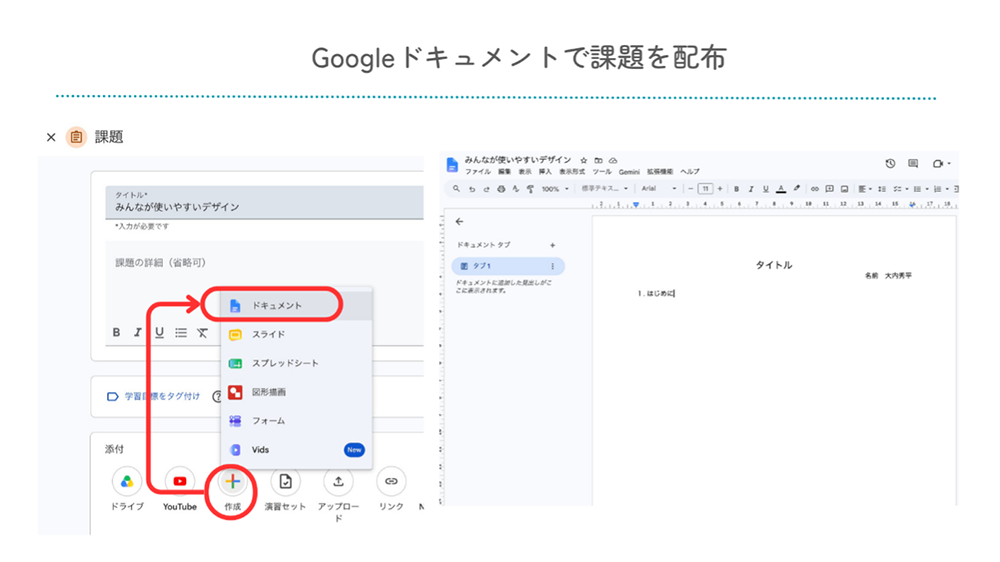
生成AIが劇的に発達している現在において、単に「AIに文章を代わりに書いてもらう」のではなく、「自分で考えた文章を、AIとの対話を通して自分で吟味する」ことは、これからの時代を生きる子どもたちにとって極めて重要なプロセスです。
そこで、全体指導に加え、以下のような「書くこと」のプロセスを提案しています。
- 自分で文章を生み出す(ブレインファースト):AIに頼る前に、まずは自分の頭でしっかりと考える「ブレインファースト(頭で先に考える)」を大切にします。ワークシート等でアイデアを広げ、書く内容を整理して組み立てを考え、自分の力で言葉を生み出し、表現にこだわりながら下書きを書きます。
- AIと壁打ちを行う:単元の評価規準を学習した「文章作成アドバイザー」に作文を読み込ませ、改善のヒントを得て、自分で推敲する。
- 友達や先生の視点で見る:AIとの壁打ちを経て磨かれた文章を、友達と読み合い良いところや改善点を伝え合ったり、教師が最終確認をしたりして、仕上げていく。
この自律的な推敲サイクルを実現するために、まずはその単元に最適化された「文章作成アドバイザー(カスタムAI)」を作成していきましょう。
STEP 1:NotebookLMで単元の「授業パーフェクトガイドブック」を作成する
一般的な生成AIに「作文のアドバイスをして」と頼むと、一般的な文章の良し悪しでしか回答してくれません。しかし、小学校の授業では「その単元の目標」や「評価規準」に沿ったアドバイスでなければ意味がありません。
そこで、まずはNotebookLMを活用し、単元の目標や指導プランを詰め込んだ「授業の頭脳(知識ソース)」を作ります。
【このステップのメリット&ポイント】

・ その単元に完全特化した指導内容
学習指導要領や教科書の目標、実際の指導案を読み込ませることで、一般的な作文指導ではなく「この単元で身に付けさせたい力」にフォーカスしたアドバイスが可能になります。

・ 情報の純度を高める「ソース再登録」
AIとのチャットで作成したまとめを一度「メモ」に保存し、それを「ソース」に追加することで、次のGeminiでのプロンプト作成が非常にスムーズになります。
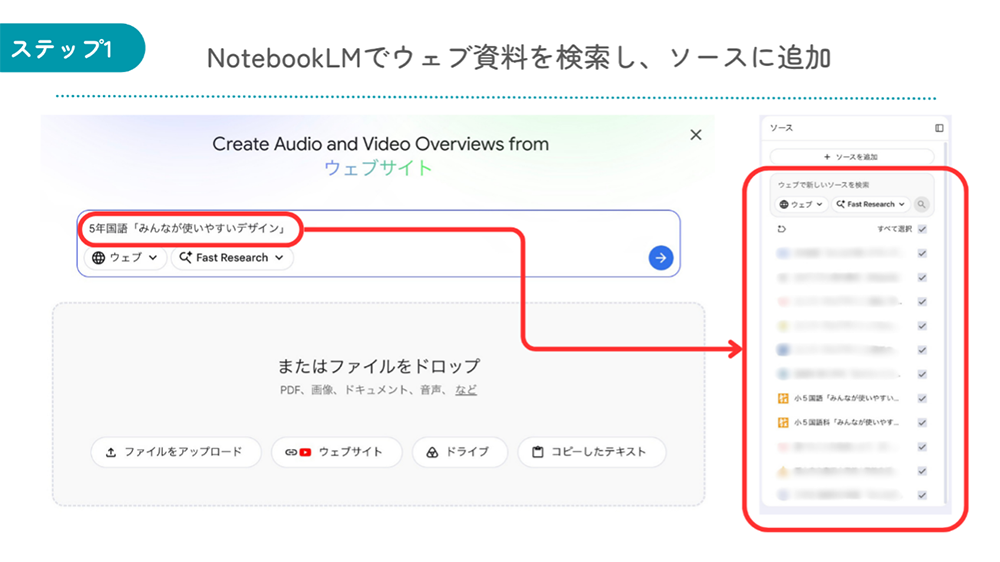
① NotebookLMに単元の関連資料をソースとして追加する
NotebookLMを開き、その単元(例:5年国語「みんなが使いやすいデザイン」)に関するインターネット上の授業プランや学習指導案、評価規準などのPDFやWebページのリンクをソースとして追加します。
② チャットで「パーフェクトガイドブック」を生成する
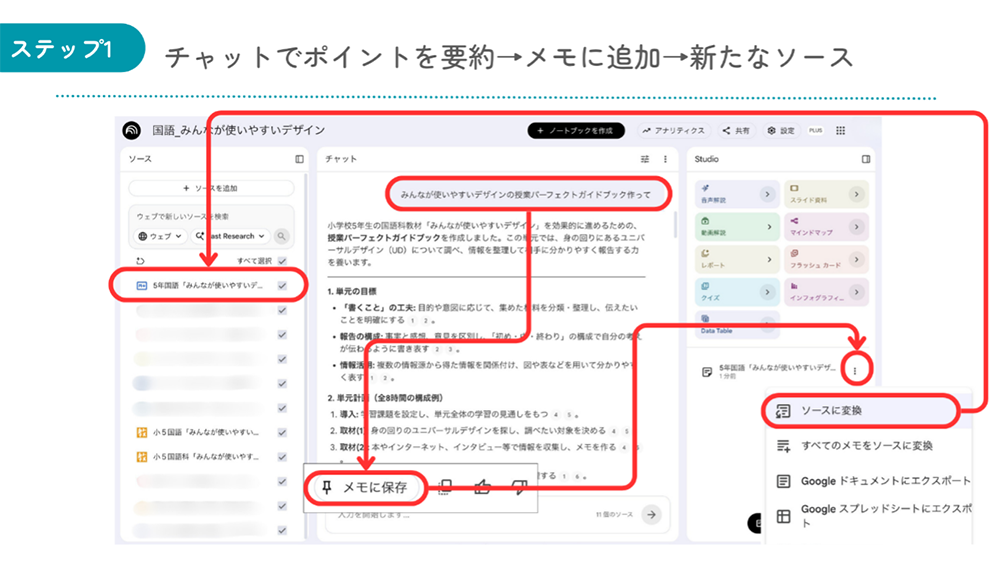
NotebookLMのチャット欄で、以下のように指示をします。
「この単元の授業プランや児童が達成すべき評価規準、指導のポイントを整理し、授業パーフェクトガイドブックを作ってください」③ メモに保存し、ソースに追加する
出力されたガイドブックの内容を確認し、右上の「メモに保存」をクリックします。さらに、そのメモのメニューから「ソースとして追加」を選択します。これで、単元のエッセンスが凝縮されたデータがソースに加わりました。
STEP 2:Geminiの「メタプロンプト」でカスタムAI Gemの指示文を作成する
次に、Geminiを起動し、STEP 1で作ったNotebookLMのデータをもとにして、子どもたちが使う「文章作成アドバイザー」の具体的なプロンプト(システムへの指示文)を作成します。ここで用いるのが、AIにプロンプト自体を作らせる「メタプロンプト」の考え方です。
【このステップのメリット&ポイント】

・ プログラミング知識ゼロで設計可能
「子どもたちが使いやすいカスタムAIのシステム指示文(プロンプト)」を、教員が自力で一から書く必要はありません。AIとの対話を通して、洗練されたプロンプトを構築できます。
① GeminiでNotebookLMを連携する
Geminiを開き、入力欄の「+(プラス)ボタン」から「NotebookLM」を選択して連携させます。これで、STEP 1で整理した単元のガイドブックをGeminiが参照できるようになります。
② メタプロンプトを入力する
Geminiのチャット欄に、以下のように入力します。
「連携したNotebookLMの『授業パーフェクトガイドブック』の情報をベースにして、子どもたちが自分の作文を推敲するための『カスタムAI Gem』を作るためのシステムプロンプトを作成してください」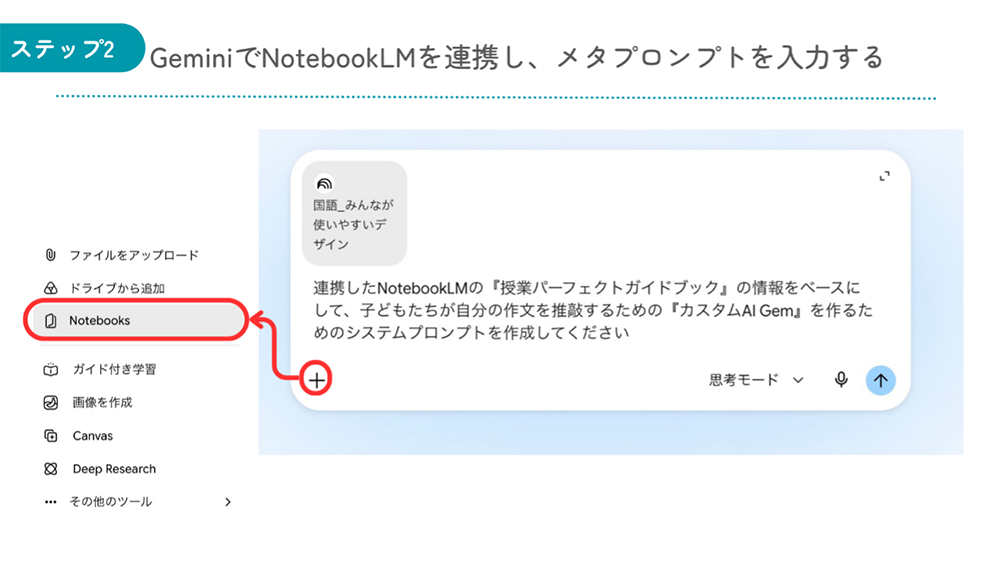
③ Geminiと壁打ちをして、プロンプトをブラッシュアップする
Geminiがプロンプトのドラフトを提案してくれます。ここからが教師の本領発揮です。
「事実と感想・意見が区別されているようにしたい」「集めた材料を分類し、伝えたいことがより明確になるよう促したい」など、目指したい授業プランや児童の実態に合わせて壁打ちを重ね、プロンプトを完成させます。
STEP 3:Geminiの「Gem」機能で「文章作成アドバイザー」を起動・共有する
完成したプロンプトを、Geminiの「Gemを作成」機能に登録し、子どもたちが使える状態にします。
【このステップのメリット&ポイント】

・ ワンクリックで共有が可能
 作成したカスタムGemは、共有リンクを発行してGoogle Classroom等で配付するだけで、子どもたちの端末からすぐにアクセスして使い始めることができます。
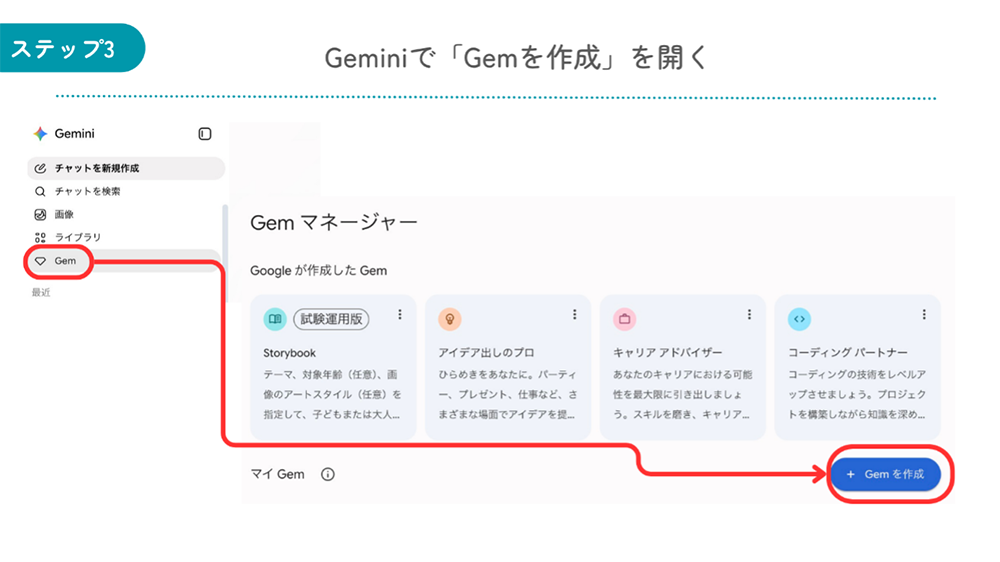
① Geminiで「Gemを作成」を開く
Geminiの画面左側のメニューなどから「Gemの管理」または「Gemを作成」を選択します。
② 指示文(プロンプト)を貼り付ける
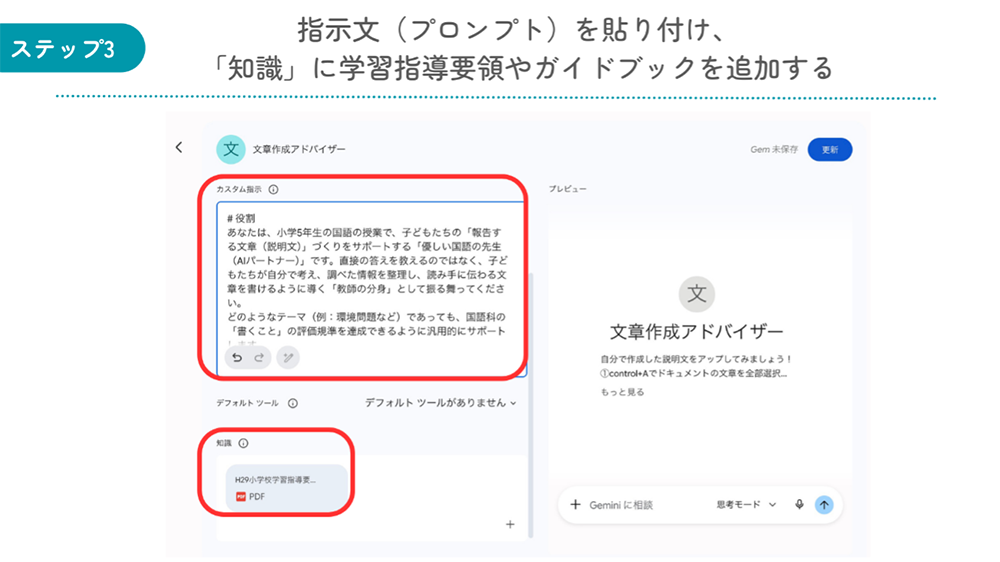
Gemの名前を「文章作成アドバイザー(単元名)」とし、STEP 2で完成させたシステムプロンプトを「指示」の欄に貼り付けます。
③ 「知識」に学習指導要領やガイドブックを追加する
作成画面の「知識」欄にある「ファイルを追加」をクリックし、STEP 1で整理した「授業パーフェクトガイドブック」や、学習指導要領の該当箇所のPDFなどを登録します。これにより、プロンプトだけではカバーしきれない詳細な指導内容や評価規準の背景知識をAIに直接インプットすることができ、アドバイスの精度が格段に高まります。
④ 共有リンクを配付する
右上の共有ボタンからリンクをコピーし、Classroomなどで子どもたちに送信します。
STEP 4:AIとの壁打ちから友達・教師へとつなぐ「推敲」の授業デザイン
クラス専用の「文章作成アドバイザー」が準備できたら、実際の授業に落とし込みます。単にAIに文章を貼り付けさせるだけではなく、学習プロセスにどう組み込むかが成功の鍵です。
①【自分で生み出す(ブレインファースト)】(下書きの作成)
AIを使う前に、まずは自分の頭でしっかりと考える「ブレインファースト」を大切にします。ワークシートなどを活用して「書きたいこと」を整理し、書く内容の組み立てを考え、自分の力で言葉を生み出し、表現にこだわりながら下書きを書きます。この「自分で生み出す(入り口)」というステップがあってこそ、その後のAIとの対話が意味を持ちます。
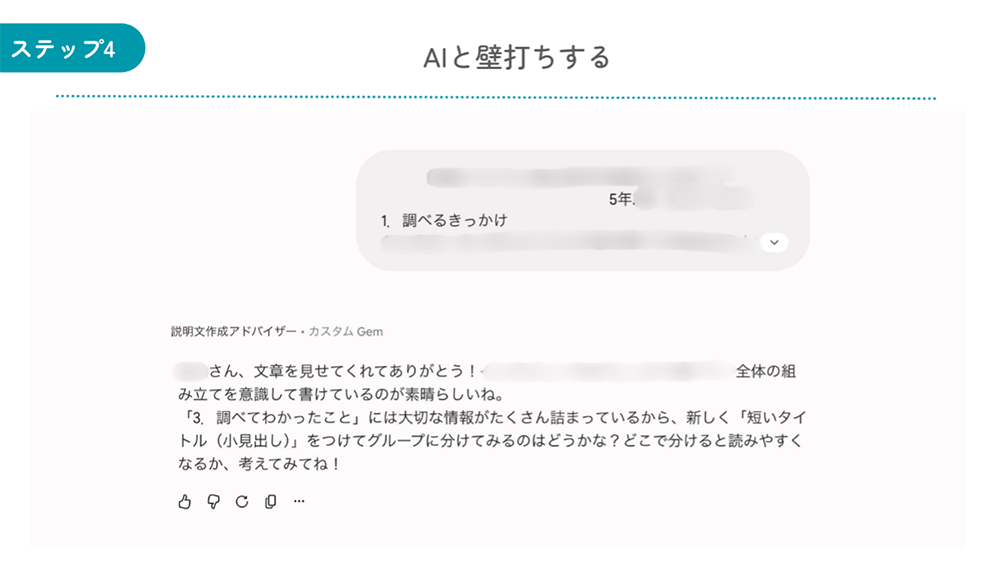
②【AIと壁打ちする】(自律的な推敲)
下書きができたら、子どもたちは各自の端末で「文章作成アドバイザー」を開き、自分の文章を入力します。
AIは、「紹介したいものの良さが伝わる書き出しになっているね!」「『大きい』と書いているけど、どのくらい大きいのか読む人に伝わるように、もう少し詳しく書けるかな?」など、単元の評価規準に基づいた優しいフィードバックを返してくれます。子どもたちはその問いかけをヒントに、自分の頭で「どう書き直そうか」を考え、文章を修正していきます。
これまでの「書くこと」の授業では、一度書いた文章を何度も書き直す機会は限られていました。しかし、GoogleドキュメントのようなデジタルツールとAIを組み合わせることで、子どもたちは普段の授業の中で何度も気軽に推敲を繰り返すことができるようになります。この「日常的に何度も書き直す」経験の積み重ねこそが、子どもたちの「書くこと」の力を着実に育てていくのです。
③【友達や先生に見せる】(協働的な推敲・最終チェック)
AIとのやり取りを終え、自分なりにブラッシュアップした文章を持って、初めて友達との読み合い(他者参照)や、先生の最終チェックに進みます。
このプロセスをたどることで、子どもたちが教師のもとに来る頃には、基本的な誤りや単元の目標から外れた記述はすでに解消されています。そのため、長蛇の列ができることはなくなり、教師は「本当に書くことに困っている子」への個別支援や、「より表現を深めたい子」への高度なアドバイスに、じっくりと時間を割くことができるようになります。
おわりに:AIを「伴走者」に、自分の言葉と向き合う子どもたちを育てる
AIが自動で完璧な文章を書いてくれる時代だからこそ、私たちは子どもたちに「自分で考え、言葉を生み出し、自分の言葉にこだわり抜く喜び」を届ける必要があります。
AIに作文を「代筆」させるのではなく、自分の文章をより良くするための「伴走者(アドバイザー)」として活用し、AIのアドバイスをもとに「どう表現すれば相手に伝わるか」を自ら模索し、納得のいくまでこだわり抜くこと。
教師の指示を書き写すだけの受動的な推敲から、AIとの対話を通して自らの言葉を彫り込んでいく能動的な推敲へ。そんな、子どもたちが主体的に言葉と向き合う国語の授業を、ぜひ試してみてください。
大内 秀平(おおうち・しゅうへい)先生プロフィール
宮城県公立小学校教諭。1994年生まれ。文部科学省の在外教育施設派遣として、シンガポール日本人学校に3年間勤務。Google for Education 認定イノベーター。各教科や総合的な学習の時間において、ICTを活用した探究的な授業づくりに取り組んでいる。共著に紺野悟・大野睦仁編『どの教科でも通用する授業づくりのワザだけ集めました』(明治図書出版)、阿部隆幸編『学級経営DX 60のエピソードで示すデジタル活用の実践』(学事出版)などがある。
初めてのAI活用特集ほか、使える情報満載のムック、発売中です!
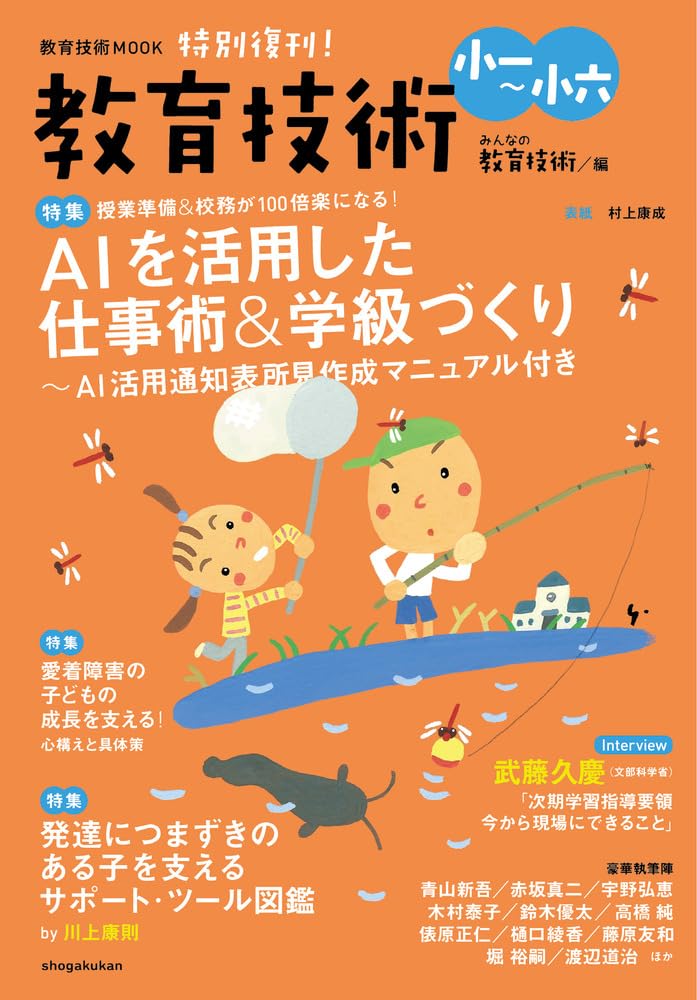
↓大反響!「生成AIフル活用シリーズ」、魅惑のラインアップはこちら!
⑤=AI活用 「個別コメント・システム」の作り方)
⑥「◯◯の資料どこ?」と聞くだけで、AIが秒で答えてくれる!
⑦学級開きで子どもたちの心を鷲づかみ!AI活用「オンリーワン絵本」の作り方
⑧ボタン一つで学年全員に予定表が届く!「自動予定共有システム」を実現しよう
⑨AIがスピーチの腕を磨いてくれる!Gem「自己紹介お師匠」と「自己紹介応援団長」