




物語文を読む際の「問い」作りを強力サポート!協働的で深い学びを促すGASアプリ「問いサイト」
子どもたちの問いをもとにして物語文の授業をつくることは、多くの先生方の願いでしょう。しかしそれを実践することはなかなか難しいものです。そこで今回ご紹介するのが、物語に関する「問い」作りをサポートし、豊かな学びを生み出すアプリ「問いサイト」です。上から読んでも下から読んでも「問いサイト」。今回も有料パートまでお読みいただけた方には、このアプリのそのまま使えるテンプレートをプレゼントします。
執筆/大内秀平(宮城県公立小学校教諭・Google for Education 認定イノベーター)
目次
はじめに
国語科の物語文の授業において、「子どもたち自身の問いや興味・関心から学びを始めたい」と願う先生は多いのではないでしょうか。けれど、いざ実践してみると、「子どもの問いに委ねるだけでは、読みが深まらないまま終わってしまう」という葛藤に直面します。
一人一人が自分の問いを追うと学びがバラバラの「点」になってしまったり、友だちの読みが見えなかったりして、乗り越えるべき壁は少なくありません。
子どもの興味・関心を出発点にしながら、いかにして国語科ならではの深い読みへとつなげていくか。
今回は、そんな悩みに応える一つの手立てとして、GAS(Google Apps Script)で作った物語文用の共有型アプリ「問いサイト」をご紹介します。
GASで作ると、子どもの問いや読みを学校のGoogleアカウントの中に保存し、クラスみんなで共有できます。バラバラになりがちな子どもの問いや読みを、「点」から「線」へと育てていくためのアプリです。物語の名前や場面を入れ替えるだけで、どの学年・どの物語文でも活用できます。
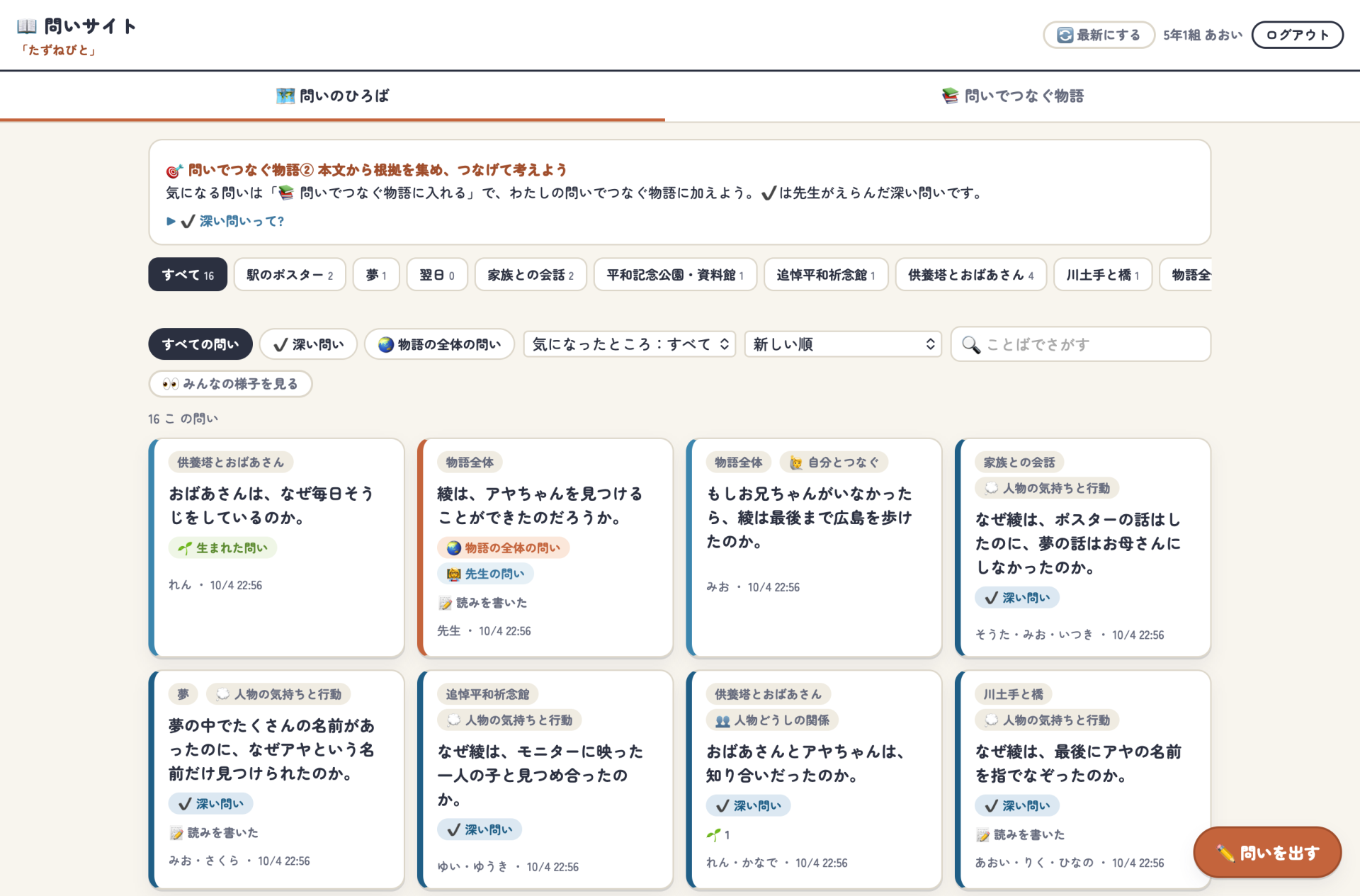
上の画像は、「問いサイト」の「問いのひろば」です。クラスみんなの問いが、場面ごとのタブに分かれて並んでいます。
実際に触れるデモを用意しました
架空の5年1組(12人)が「たずねびと」を読み、学習を進めている想定のデモです。
画面上の「だれの画面で見る」から、子ども一人一人の画面や、先生の画面に切りかえて試すことができます。入力した内容は保存されず、ページを開き直すと元に戻りますので、どうぞ自由に触ってみてください。なお、著作権に配慮して、デモでは教材の本文を引用していません。読みの「集める」には、本文のかわりに場面と読んだところを示しています。
デモ:
https://script.google.com/macros/s/AKfycbzL-fPeu4LmpUcsLhleiYHVEN6OxxjGMdSdEtIpfqxa6ooyyS6c8SkTuid79LOTAP-G1A/exec
※InstagramやFacebook、X等のアプリ内ブラウザからアクセスすると、エラーになることがあります。お手数ですが、画面右上(または右下)のメニューボタン(「︙」や「…」)から「Safariで開く」または「Chromeで開く」を選択して、ブラウザ版でご覧ください。
「問いサイト」でできること
このアプリを活用した学習の流れは、以下の通り。とてもシンプルです。
①問いを出す →②問いでつなぐ物語をつくる →③読みを書く →④友だちの読みと比べる
① 問いは「場面」と「どこが気になった?」と一緒に出す
このアプリを活用して問いを作る際、子どもたちは、「どの場面の問いか」と、「物語のどこが気になったのか」を選びます。「気になったところ」については、次の6項目を用意しています。
この6項目は学習指導要領の「読むこと」の指導事項に準拠して作りました。ボタンを押すと、以下のように問いの書き出しの例が出ます。
| どこが気になった? | 書き出しの例 | 問いの例(たずねびと) |
|---|---|---|
| 🔍 ことば・できごと | 〜ってなに? | 原爆供養塔とは、どんな場所なのか。 |
| 💭 人物の気持ちと行動 | なぜ〜したの? | なぜ綾は、夢の話をしなかったのか。 |
| 👥 人物どうしの関係 | 〜と〜は、どんな関係? | おばあさんとアヤちゃんは、知り合いだったのか。 |
| 🌇 情景 | なぜここで、この景色? | なぜ最後は夕日で終わったのだろう。 |
| ✒️ 作者の思いや考え | 作者はなぜこう書いたの? | なぜ作者は、黒い雨に打たれた人のことまで、わざわざ具体的に書いたのだろうか。 |
| 🙋 自分とつなぐ | 自分だったら? | もしお兄ちゃんがいなかったら、綾は最後まで広島を歩けたのか。 |
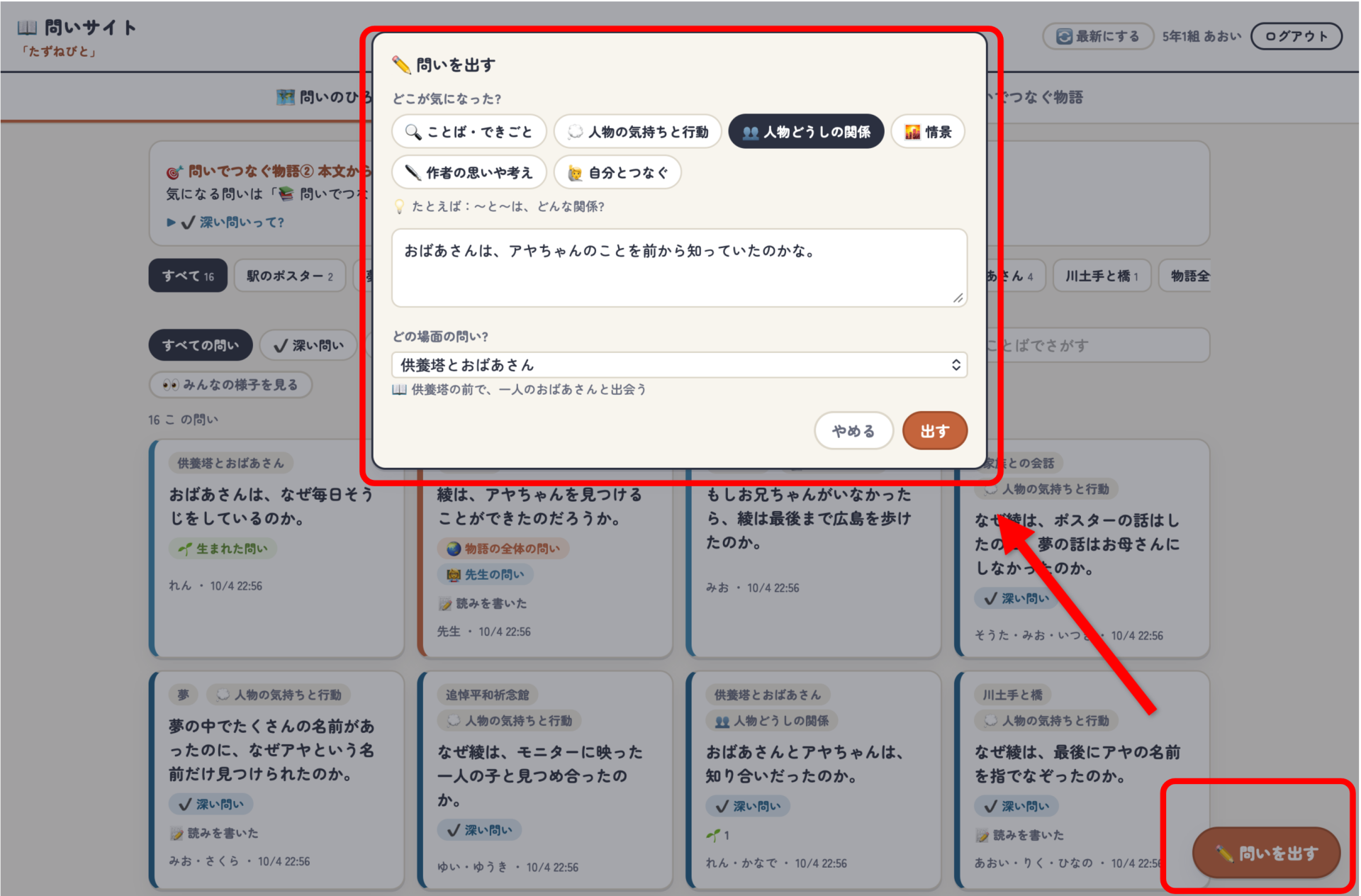
上の画像は、問いを出す画面です。「どこが気になった?」を選ぶと書き出しの例が、場面を選ぶとその場面のあらすじが表示されます。
問いを出すことが、そのまま物語を読む視点を選ぶことにつながります。この段階で場面を選び間違えたとしても、後で自分の問いのページから直すことができます。
② 出された問いをつないで「問いでつなぐ物語」をつくる
「問いのひろば」で「気になる問い」を開くと、その問いのページが出ます。
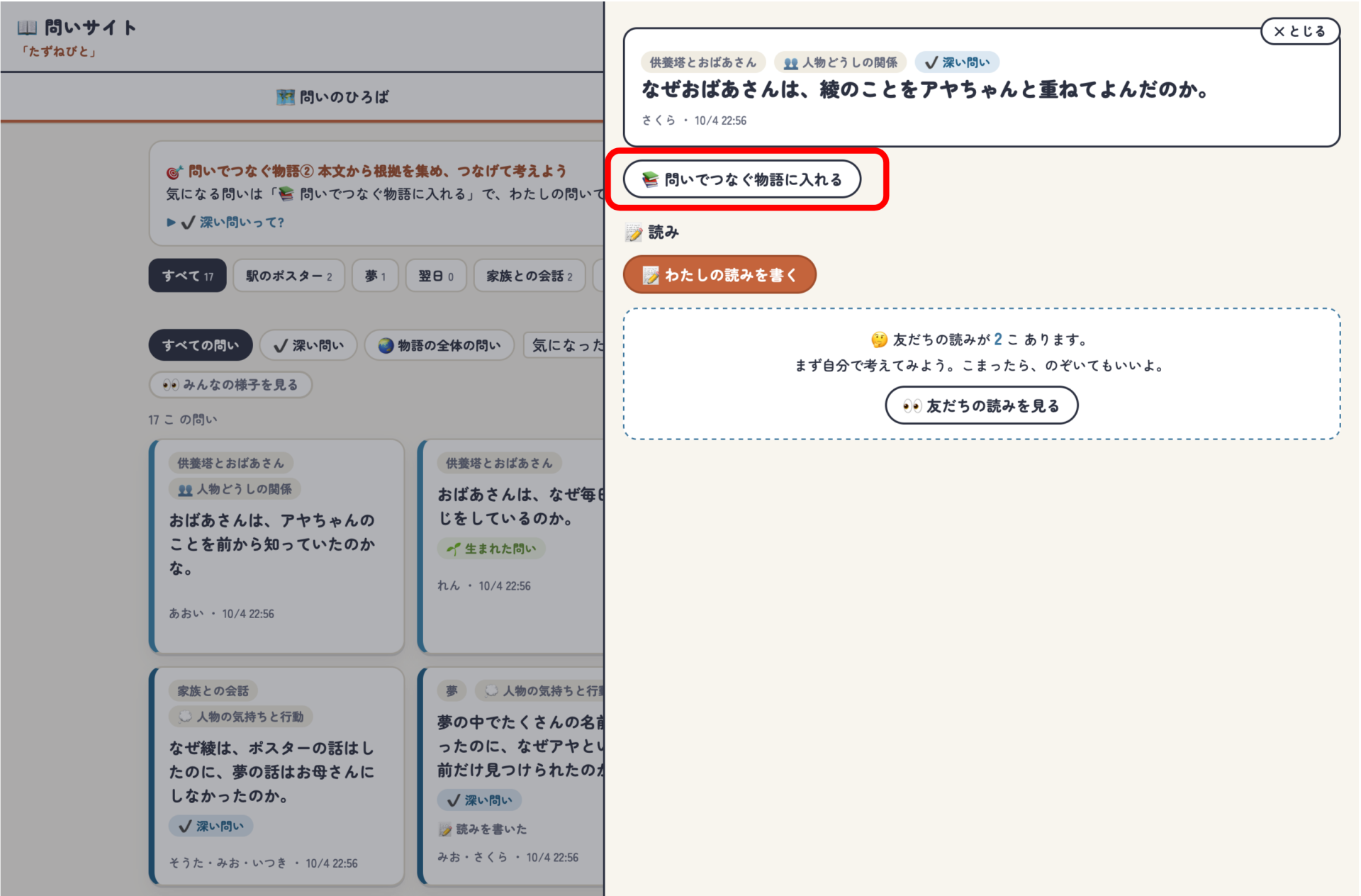
上の画像が問いのページです。問いの上の「✔️ 深い問い」は、教師がチェックをつけた印です。
「📚 問いでつなぐ物語に入れる」を押すと、自分の物語に加わります。
これらの「気になる問い」は「📚 問いでつなぐ物語に入れる」で集め、読み深めたい順番に並べます。「この問いを解いたら、次はこの問いに進むと深まりそうだ……」。そうやって考えながら並べていくと、問いの連なりが一つの物語のようになります。
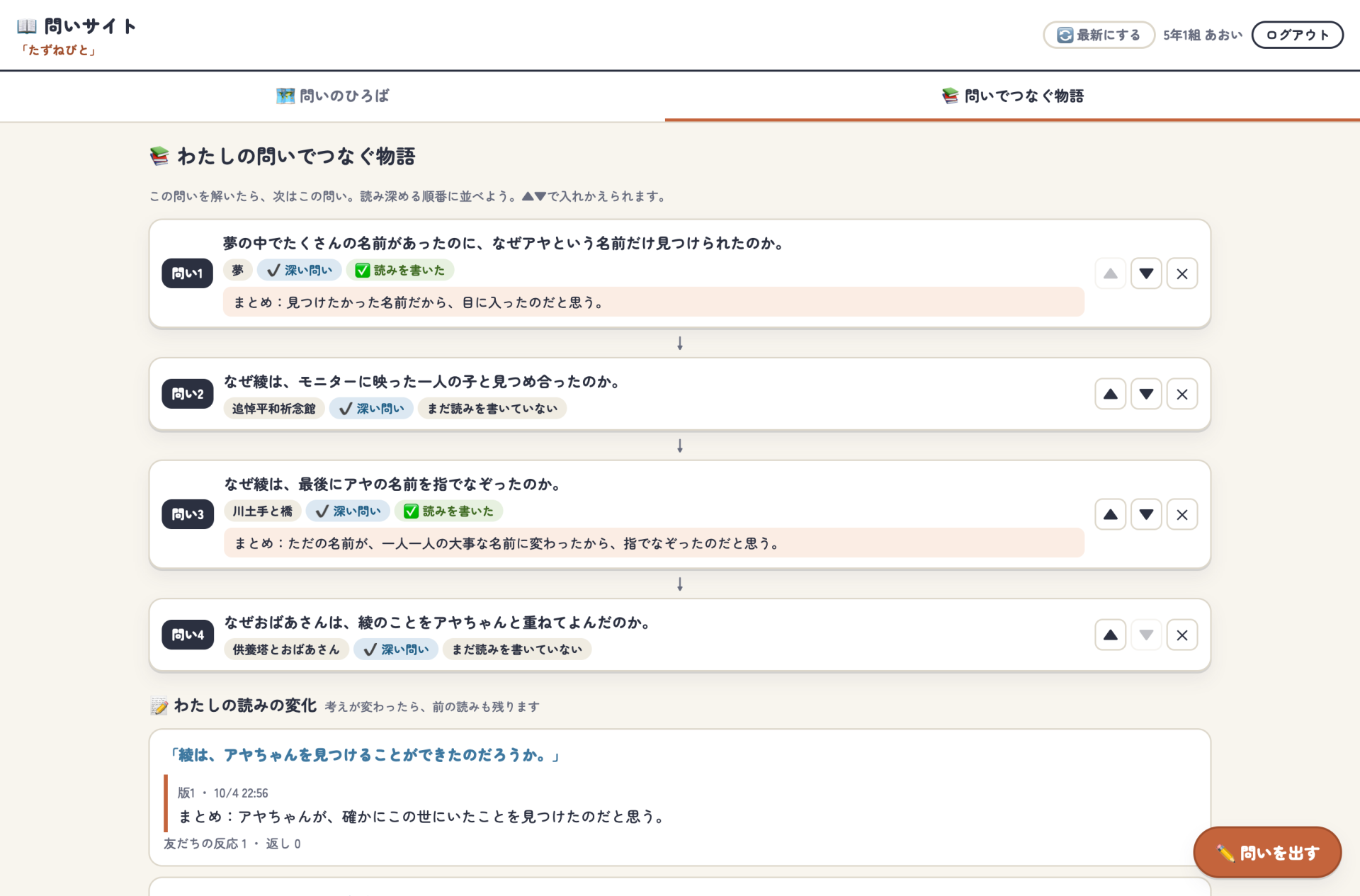
上に示したのが「わたしの問いでつなぐ物語」の画面です。▲▼で順番を入れかえることができます。問いの下には、自分が書いた「まとめ」が並びます。
こうして問いをつないでいくと、それぞれの問いの下に自分が書いた「まとめ」が並び、一つ一つの問いの「点」が、「自分の読みの線」としてつながっていく様子が一目で分かります。
③ 読みは「集める・つなげる・まとめる」で書く
子どもたち一人一人が自らの読みを書く窓は、探究的な学びのサイクルになっています。
子どもの画面に表示される言葉は、「集める」「つなげる」「まとめる」の3つだけです。国語の「読むこと」の学習過程とも重なっています。
| 画面の言葉 | 書くこと | 国語の学習過程 |
|---|---|---|
| 集める | 根拠になる文を、ページと行も一緒に抜き出す | 構造と内容の把握 |
| つなげる | どうつなげたかを選ぶ(場面と場面・言葉の使い方・情景と気持ち・人物どうしの関係・自分の経験) | 精査・解釈 |
| まとめる | 分かりやすい言葉で一文にまとめる | 考えの形成 |
| 新たな問い | 考えていて生まれた問い | 次のサイクルへ |
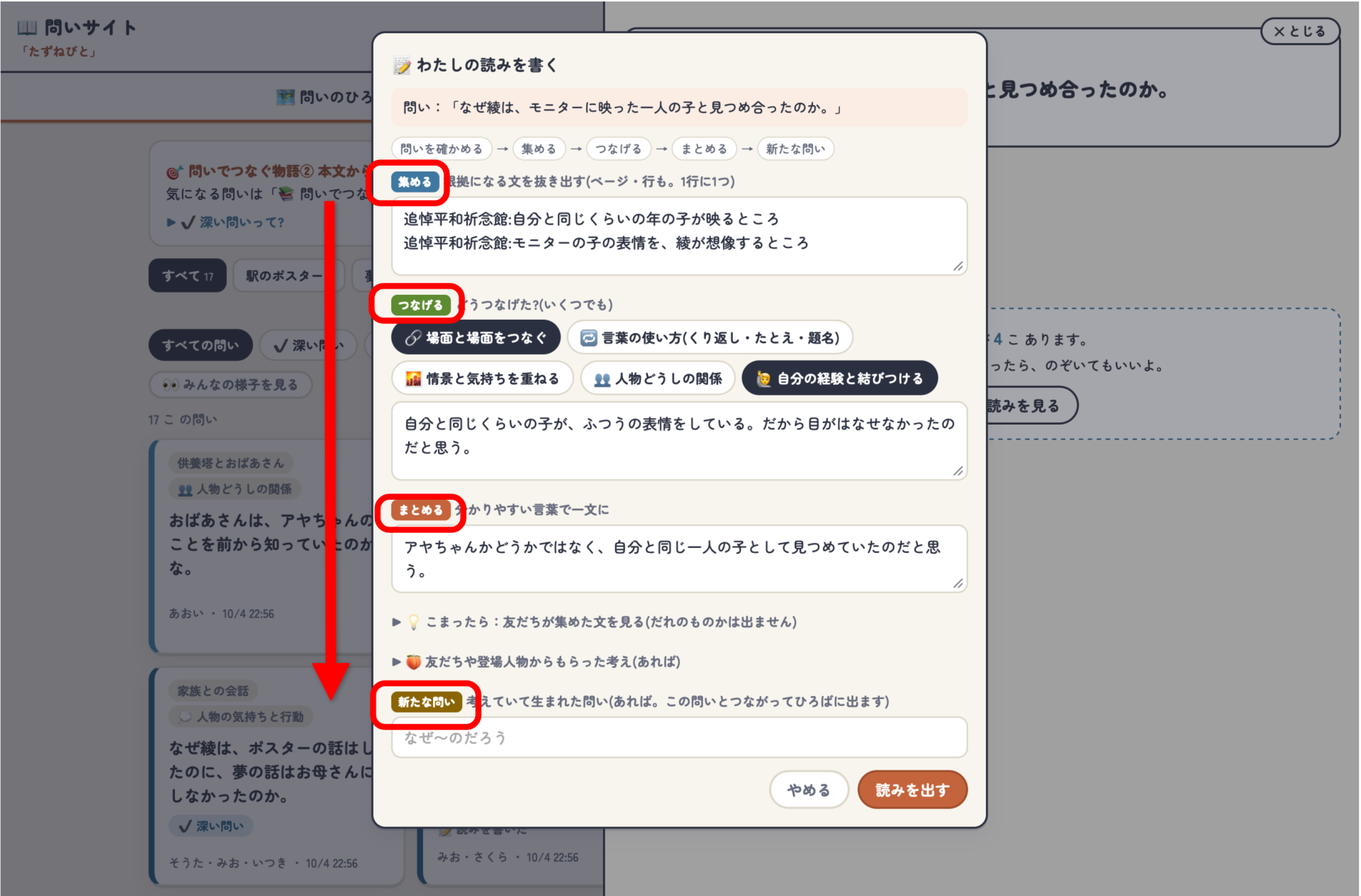
上に示した画面が、読みを書く窓です。上から順に「集める」「つなげる」「まとめる」と進み、最後に「新たな問い」を書くことができます。
④ まず自分の頭で考えてから、友だちの読みとくらべる
アプリ上では、一つの問いに対してクラス全員が自分の読みを書き込むことができます。同じ問いに対して、いくつもの読みが並ぶことになります。ただし、一人一人の画面において、友だちの読みは初めは隠れています。
「👀 友だちの読みを見る」を押して初めて見える仕様にしました。友だちの考えがすぐに見えてしまうと、自分で考える前に、そちらに引っぱられてしまうからです。友だちの書き込みの覗き方は、子どもたち自身が以下の三つのパターンから選ぶことができます。
- いちばん軽いヒント:読みを書く途中で困ったら、友だちが本文から集めた文だけを見られます(名前も「まとめ」も出ません)。
- 友だちの読みを見る:ボタンを押すと、友だちの読みと、その問いで使われた見方が出ます。
- くらべる:自分の読みを書いた後は、「くらべてみよう」と案内が出ます。
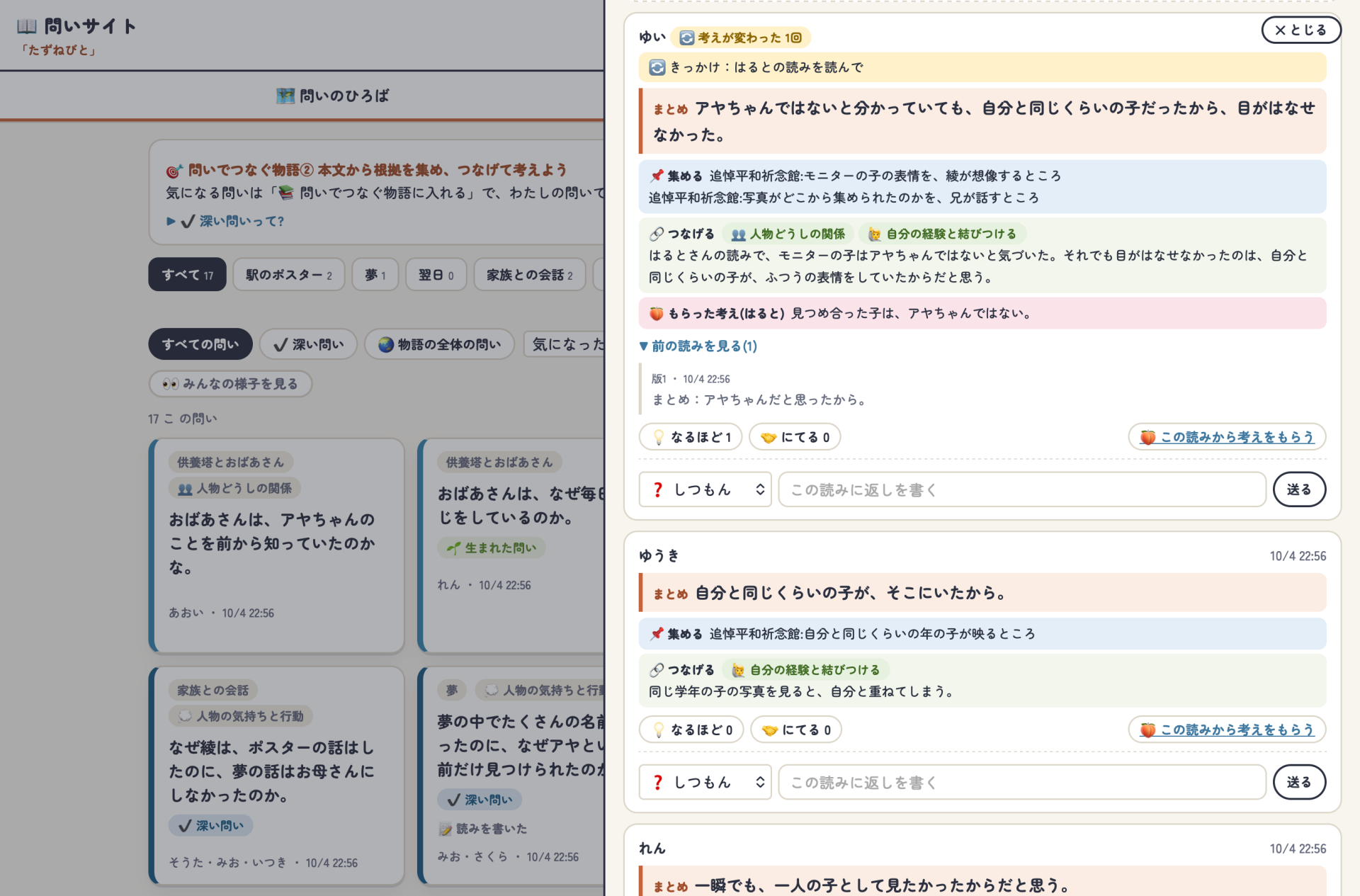
上が、友だちの読みが表示された画面です。「🔄 考えが変わった」の印がついた読みに関しては、「変わったきっかけ」と、「前の読み」を見ることができます。
友だちの読みを読んで考えが変わったら、「🔄 考えが変わった」から書き足します。前の読みは消えずに残り、変わったきっかけも一緒に記録されます。つまり、その子の学びの記録になります。
教師の画面:一人一人の読みの「線」を見取る
教師のページには、クラス全員の「問いでつなぐ物語」が一覧で並びます。読みを書いた問いには✅がつくので、誰がどこまで進んでいるのかが一目で分かります
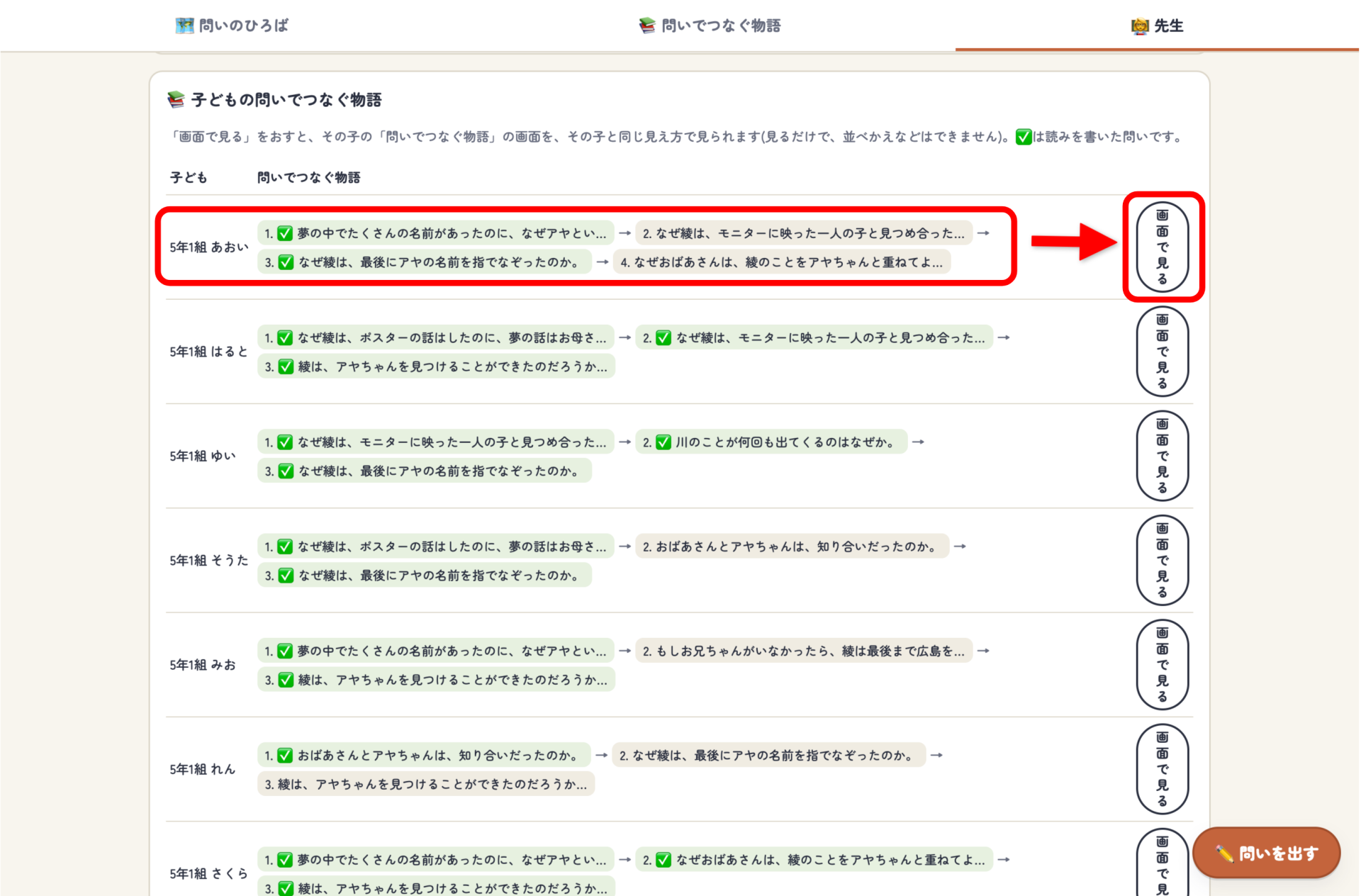
上の画面が、教師のページの「子どもの問いでつなぐ物語」です。一人一人がどの順番で問いをつないだのかが並びます。
「画面で見る」を押すと、その子が見ているのと同じ画面を開けます。どの問いからどの問いへ進み、どうまとめたのかをその子の目線でたどることができます。
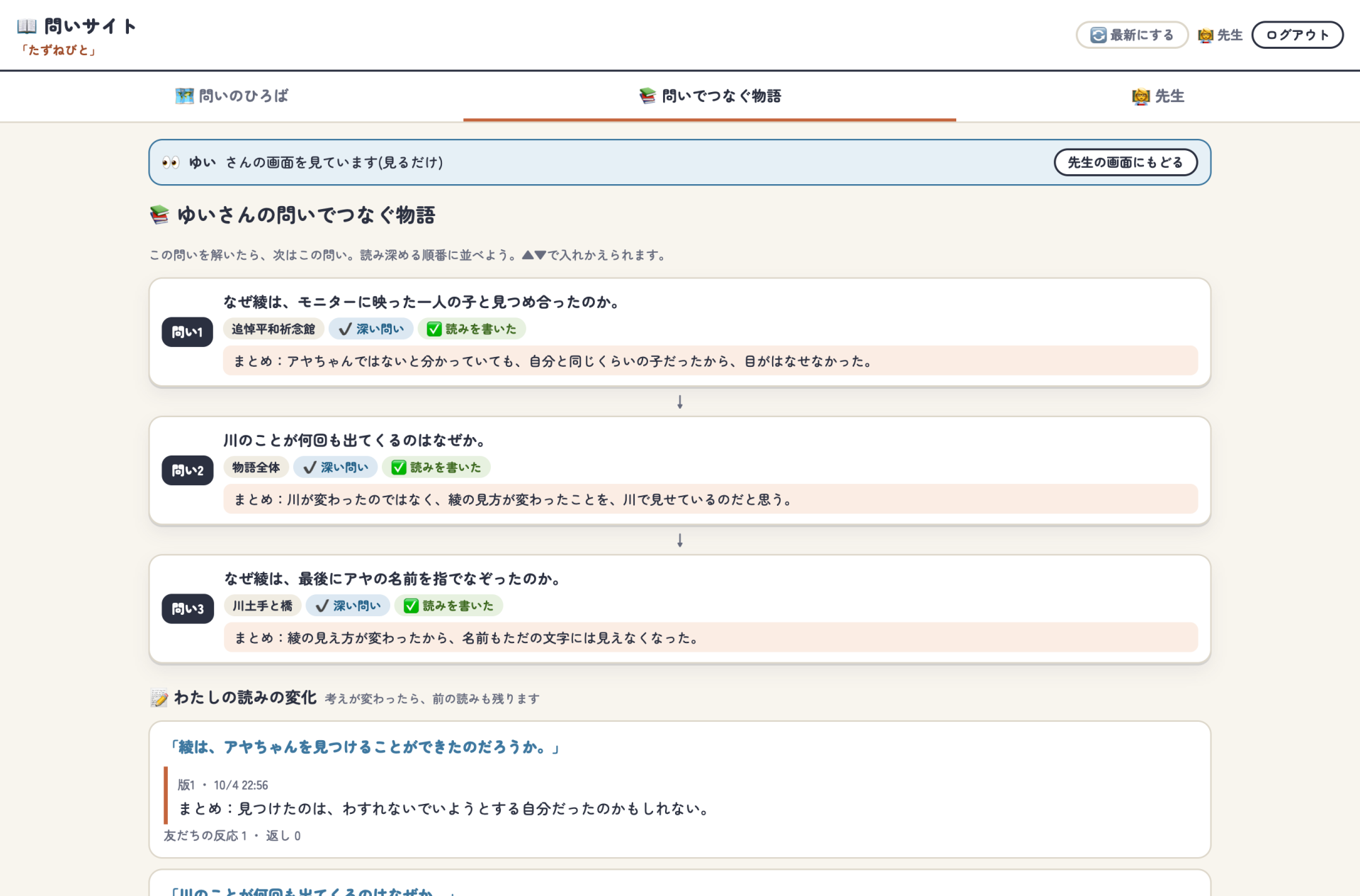
「画面で見る」を押したところです。その子の「問いでつなぐ物語」と「まとめ」を、子どもと同じ見え方で確かめることができます。
似た問いがたくさん出た場合は、教師の画面からまとめることができます。
- 問いをまとめる:ひろばでカードを別のカードの上に重ねると(ドラッグ&ドロップ)、確認の窓が出てまとめることができます。
- 分けてもどす:まとめすぎたときは、「✂️ 分ける」で元に戻せます。
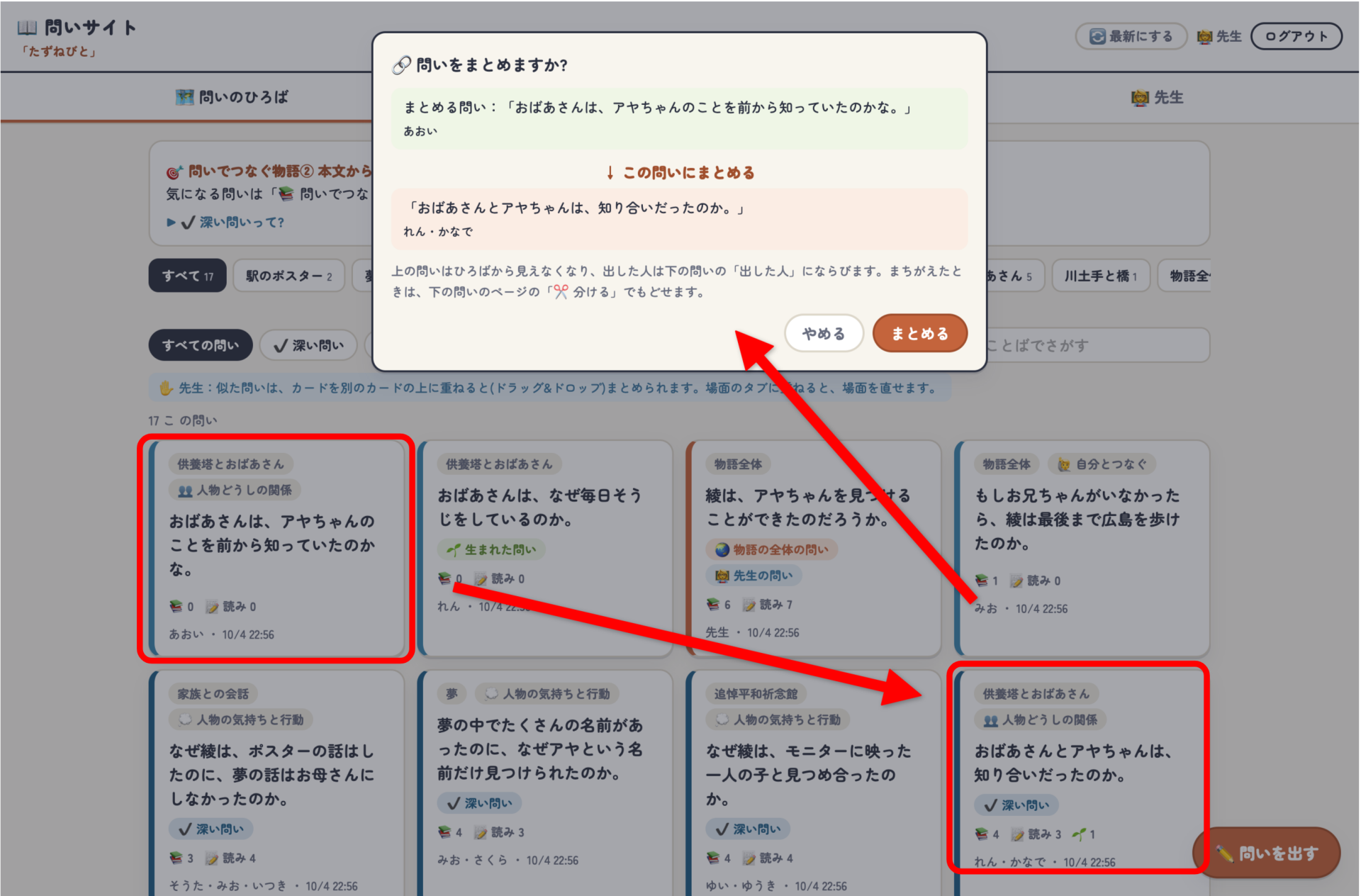
カードを重ねると、確認の窓が出ますので、間違えてまとめてしまった場合でも、後から分けることができます。
まとめた問いには、出した子全員の名前が並びます。自分の問いが消えたのではなく、同じことを考えていた友だちがいたということが一目でわかります。
単元の最後には、教師の問いを「立場つき」で出すこともできます。
例えば「綾は、アヤちゃんを見つけることができたのだろうか」という問いを、「見つけられた/見つけられなかった/どちらとも言えない」の3択で出すと、読みが立場ごとに分かれて並びます。子どもたちが黒板に貼るネームプレートと同じ役割を果たします。
どの物語文でも使える
「問いサイト」は、特定の教材のためのアプリではありません。「先生ページ」で「物語の名前」と「場面」を入れるだけで、どの物語文でも活用可能です。「大造じいさんとガン」でも「やまなし」でも、場面の名前を入れ替えるだけで、そのままその物語の問いサイトになります。
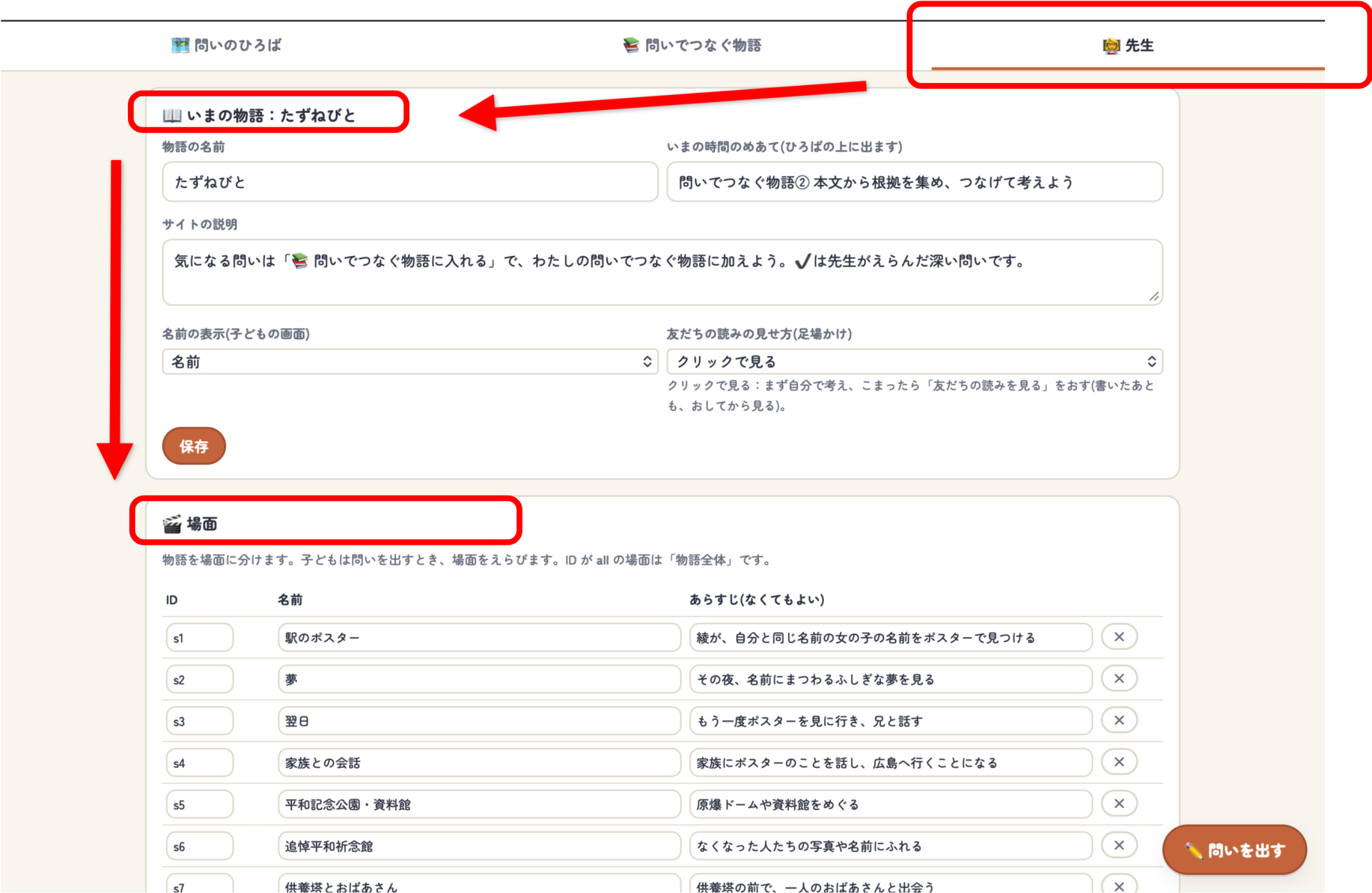
教師のページの設定画面です。物語の名前、今の時間のめあて、友だちの読みの見せ方、場面とあらすじを入れます。
物語が変わったら「新しい物語をはじめる」を押します。名簿や設定はそのまま引き継ぎ、問いと読みだけが新しくなります。前の物語の記録は消えずに残り、いつでも戻って見返すことができます。1年間、同じアプリで物語を読み重ねていくことが可能になります。
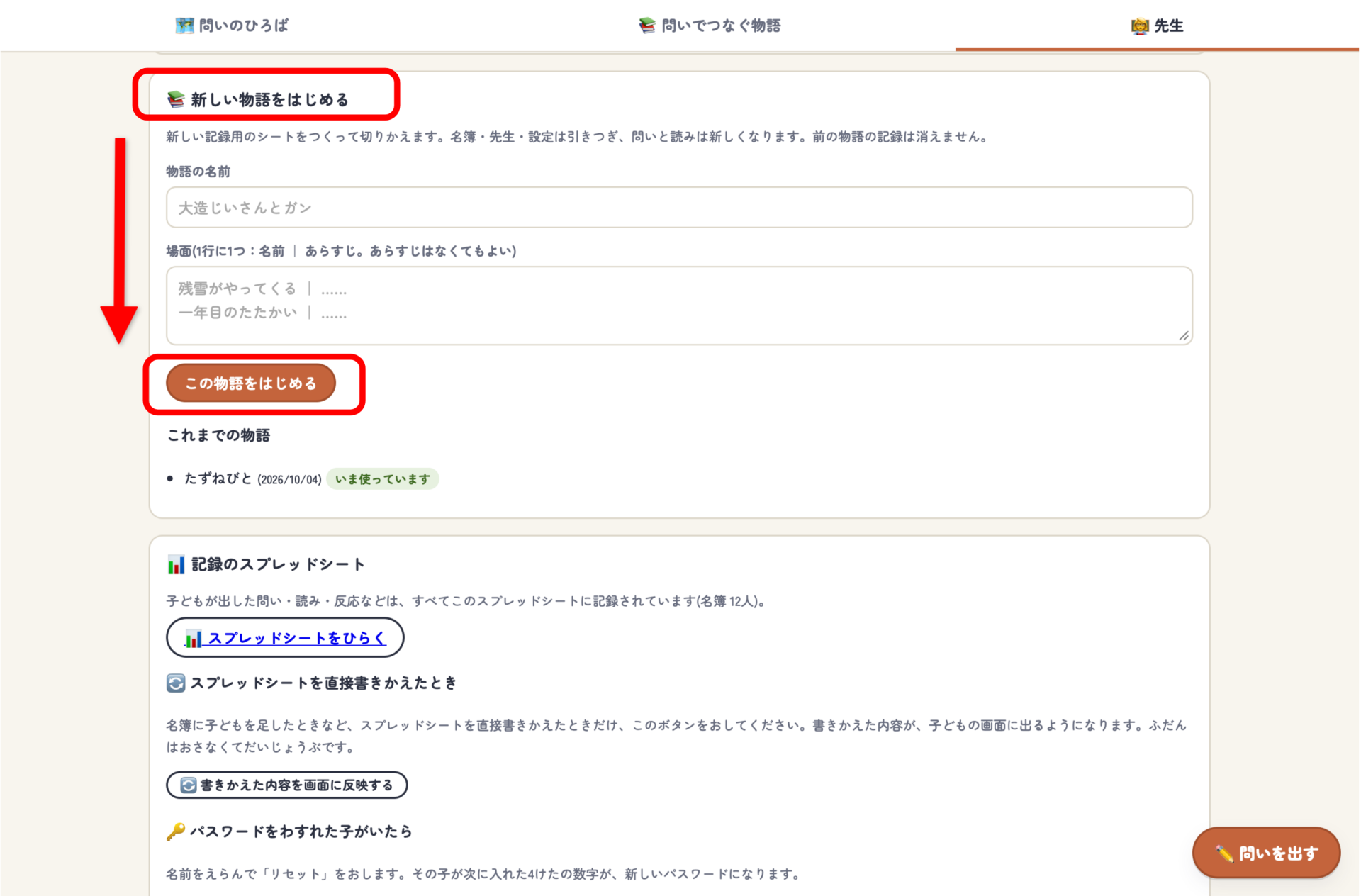
「新しい物語をはじめる」と「これまでの物語」の画面です。前の物語の記録には、いつでも戻ることができます。
作り方:「みんなの本だな」と同じ手順で公開できます
GASでの作り方と公開の手順は、以前ご紹介した読書記録アプリ「みんなの本だな」と同じです。
コードを1つのファイルにまとめて貼り付け、「ウェブアプリ」として公開するだけです。詳しい手順は、こちらの記事をご覧ください。
【関連記事】
子どもたちが自ら本を読み始める! 共有型読書記録アプリ「みんなの本だな」の作り方~オリジナルアプリ開発シリーズ
ログインは、「みんなの本だな」と同じく「クラス+名前+4けたの数字」です。最初にアプリを開いた瞬間に、記録用のスプレッドシートが自動で作られます。
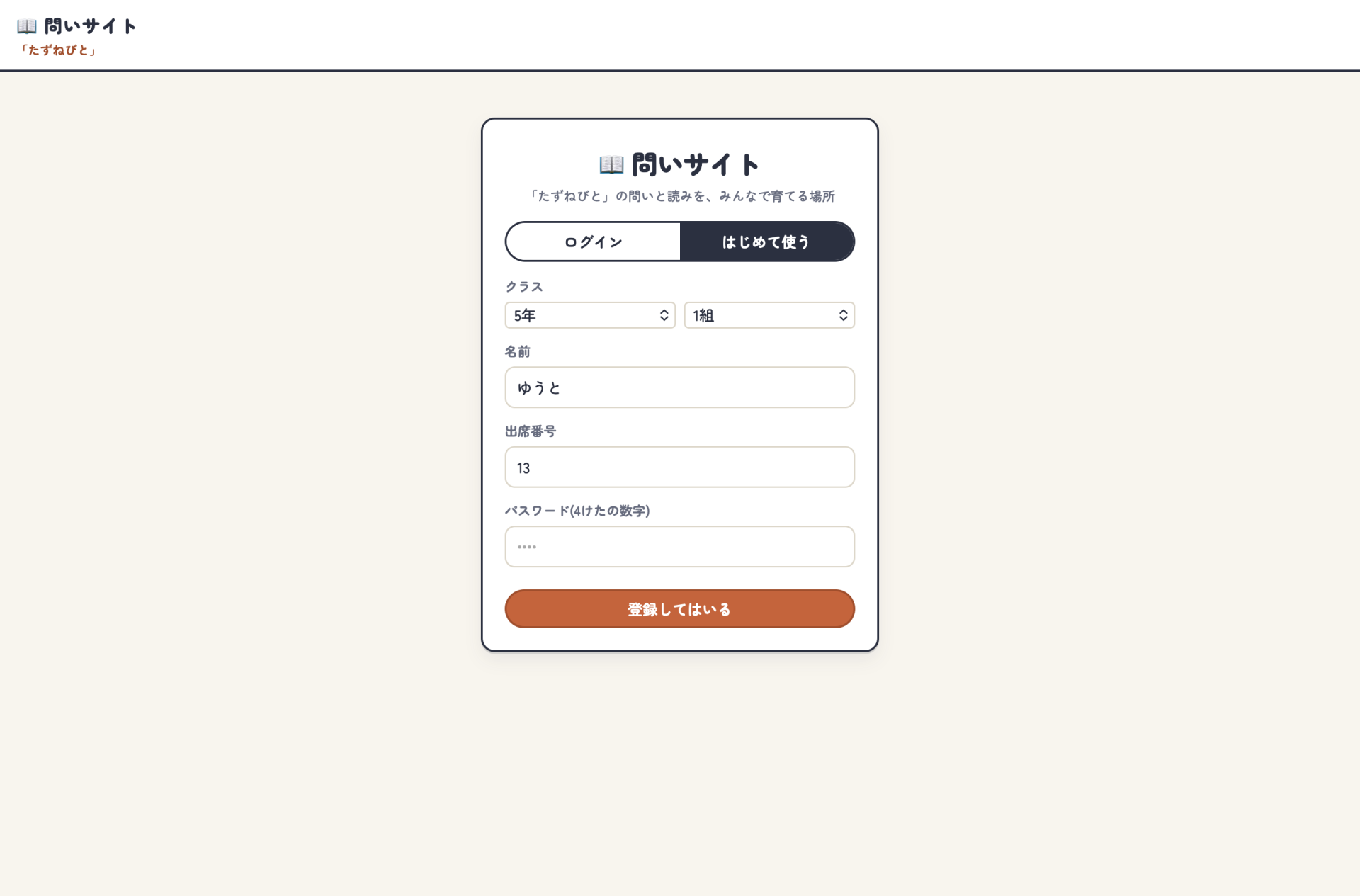
初めて使うときの登録画面です。クラスの設定は、学年(1〜6年)と組(1〜10組)をプルダウンから選びます。
初めて使う子は、まずクラスを選び、名前と4けたの数字を入れて登録します。次からは「ログイン」で、クラスと名前を選び、4けたの数字を入れて入ります。
学年の先生同士で使うときは、記録用のスプレッドシートの「先生」シートに、ほかの先生のメールアドレスを書きこみます。教師のページの「書きかえた内容を画面に反映する」を押すと、その先生も「先生として入る」から入れるようになります。
※以下の有料パートまでお読みいただけた方には、そのまま使える「問いサイト」のテンプレートをプレゼントします。
おわりに
ここまでご紹介してきた「問いサイト」ですが、アプリを子どもたちに手渡せば、それだけで自動的に深い学びが生まれるわけではありません。
このアプリを作った目的は、子ども一人一人の素朴な問いを出発点にしながら、友だちの多様な読みと出会い、互いの見方を広げ合える場をつくることです。個人の探究と全体の協働をつなぐための足場として、この仕組みを形にしました。
だからこそ、道具が整った後に何より大切になるのは、授業中の教師による見取りとフィードバックです。子どもが画面に向かって思考を巡らせている時間こそ、教師は教室を歩き、一人一人の言葉に目を向け、声に耳を傾けることができます。迷っている子にそっと寄り添ったり、面白い着眼点を持つ子の問いを全体へつないだりと、生身の対話があって初めて、アプリは生きてきます。
ICTに任せきりにするのではなく、個に寄り添い続けるための手立てとして、ぜひ日々の物語文の授業でお役立ていただけたら嬉しいです。
大内 秀平(おおうち・しゅうへい)先生プロフィール
宮城県公立小学校教諭。1994年生まれ。文部科学省の在外教育施設派遣として、シンガポール日本人学校に3年間勤務。Google for Education 認定イノベーター。各教科や総合的な学習の時間において、ICTを活用した探究的な授業づくりに取り組んでいる。共著に紺野悟・大野睦仁編『どの教科でも通用する授業づくりのワザだけ集めました』(明治図書出版)、阿部隆幸編『学級経営DX 60のエピソードで示すデジタル活用の実践』(学事出版)などがある。
大内先生がご登壇されるオンライン講座、参加者募集中です!

初めてのAI活用特集ほか、使える情報満載のムック、発売中です!
↓大反響!「生成AIフル活用シリーズ」、魅惑のラインアップはこちら!
⑤=AI活用 「個別コメント・システム」の作り方)
⑥「◯◯の資料どこ?」と聞くだけで、AIが秒で答えてくれる!
⑦学級開きで子どもたちの心を鷲づかみ!AI活用「オンリーワン絵本」の作り方
⑧ボタン一つで学年全員に予定表が届く!「自動予定共有システム」を実現しよう
⑨AIがスピーチの腕を磨いてくれる!Gem「自己紹介お師匠」と「自己紹介応援団長」